
教えてくれたのは……みずおじさん
システムエンジニアとして働いた経験を活かし、YouTube(みずおじさん)で主にiPhoneやiPad、MacなどのApple系端末やスマホの役立つ情報を発信中!
iOS 27で追加された便利な新機能
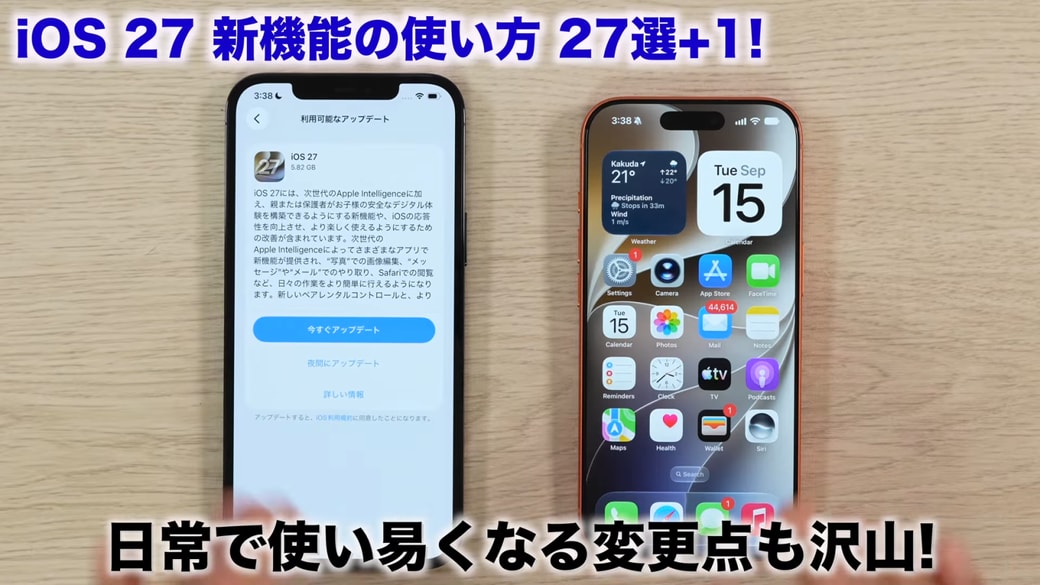
iPhoneの最新OS「iOS 27」が、ついにリリースされました。目玉となる新機能はもちろん、知らないと気づきにくい細かな変更点も気になりますよね。
そこで今回は、iOS 27の新機能や変更点の中から「知っておくと便利な3つの機能」をピックアップしてご紹介します。画像では、iPhone 17を使って解説します。
iOS 27の対応機種
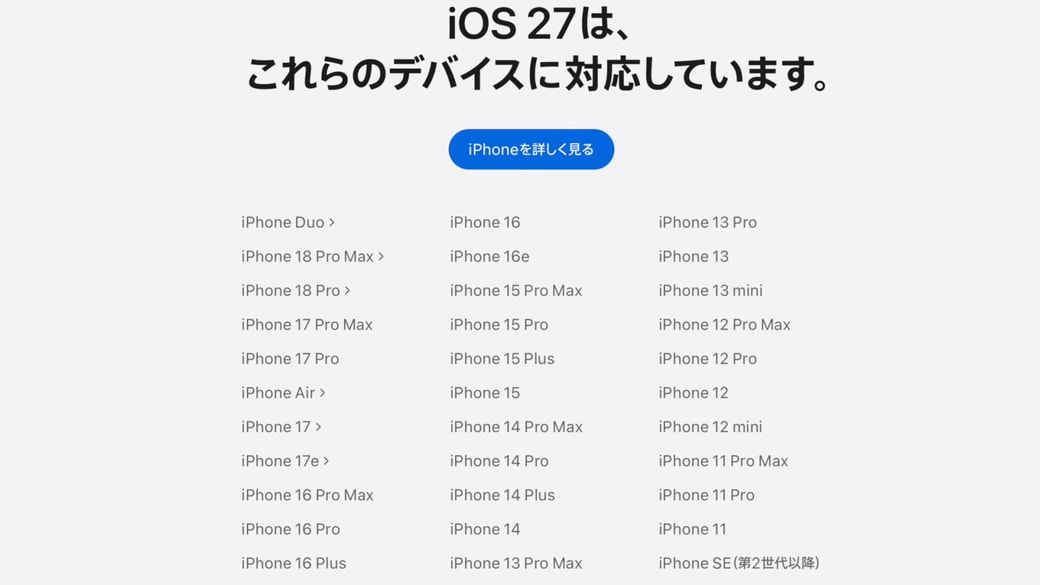
iOS 27は、基本的にiOS 26に対応していたiPhoneが対象です。iPhone 11以降、iPhone SE(第2世代)以降がアップデートできます。
アップデートするには、「設定」→「一般」→「ソフトウェアアップデート」の順にタップします。
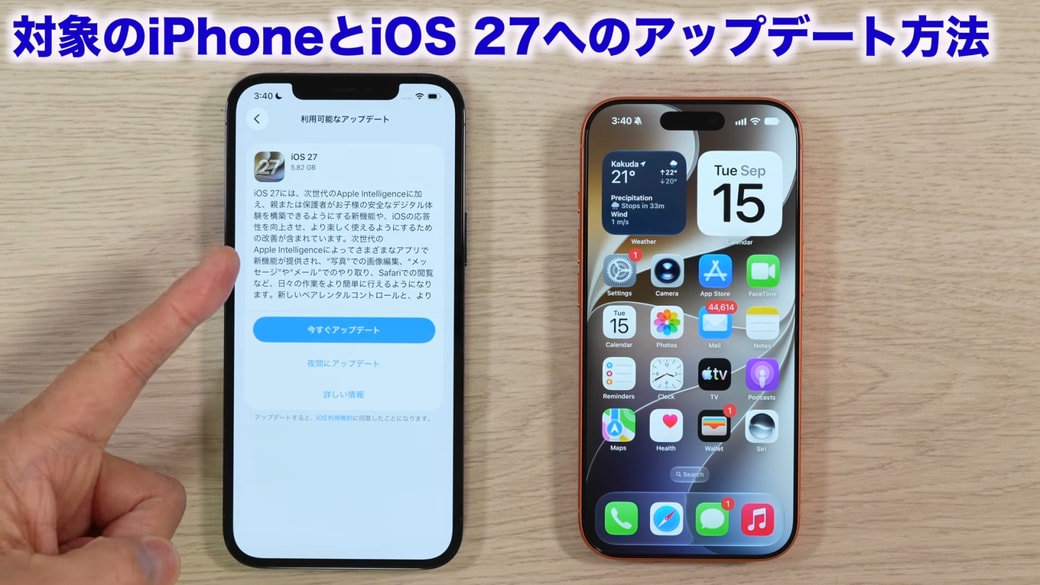
ここで注意したいのが、アップデート画面です。iOS 26の最新バージョンが表示されており、下までスクロールしないと「iOS 27にアップグレード」の項目が表示されない機種もあります。
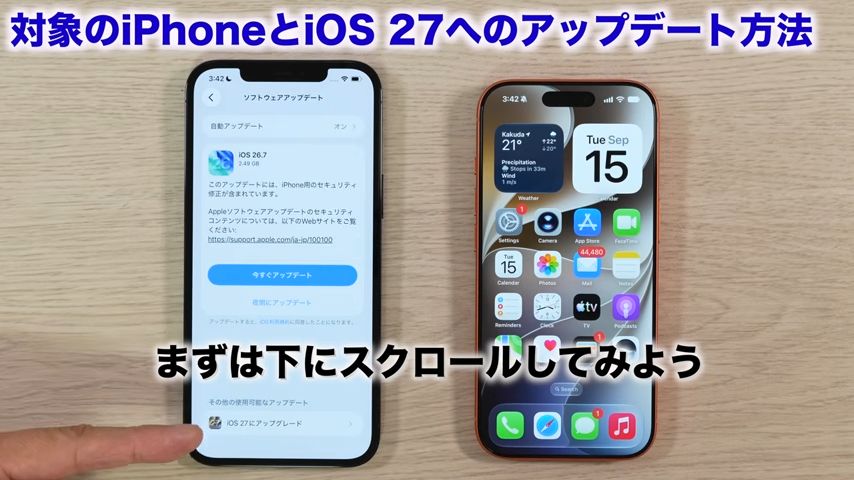
その場合は、下にスクロールして項目を表示してから「iOS 27にアップグレード」をタップしてアップデートしましょう。
1.「Liquid Glass」の透明度を好みに合わせて調整できる

iOS 27では、iOS 26から採用された「Liquid Glass(リキッド グラス)」の見た目を調整できるようになりました。透明感のあるデザインを、自分の好みに合わせて変更できます。
設定方法

設定をタップして開きます。

画面を少し下にスクロールし、「外観」をタップします。

「Liquid Glass」をタップすると、

透明度や色の濃さを調整できるスライダが表示されます。スライダを右に動かすと色合いが増し、

左に動かすと透明度が高まります。Liquid Glassの見た目が変化するので、自分が見やすいと感じる設定に調整してみてください。
2.アプリを横向きで使えるようになった
iOS 27では、一部の標準アプリを横向きで表示できるようになり、スタンドなどにiPhoneを横置きするときにも使いやすくなりました。

たとえば「ミュージック」では、歌詞を表示した状態でiPhoneを横向きにすると、横画面で表示できます。


「リマインダー」や「ヘルスケア」などでも横画面で表示できるため、スタンドにiPhoneを横置きして使うときにも便利です。
ただし、アプリによって横向き表示への対応状況が異なります。普段使っているアプリを横向きにして、表示が変わるかどうか、ぜひ試してみてくださいね。
※画面縦向きのロックがオンだと横向きになりません。コントロールセンターでオフにしてください。
3.コピーした内容をキーボードからすぐに貼り付けられる
コピー&ペーストをよく使う方に便利なのが、コピーした内容をすぐに貼り付けられる機能です。


たとえば、Safariで見ている情報をメモしておきたいときは、コピーした後にメモを開き、入力欄をタップして「ペースト」を選ぶなどの操作が必要でした。

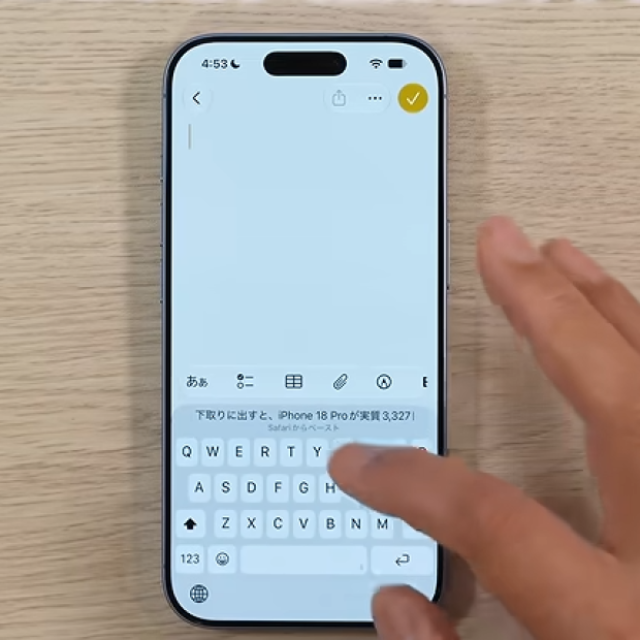
iOS 27では、コピーした内容がキーボード上部に表示され、こちらをタップするだけですぐに貼り付けられるようになりました。

貼り付ける操作を短縮できるので、ちょっとしたメモを作るときにも便利です。
iOS 27には、普段の操作に役立つさまざまな変更が加わっています。アップデートした方は、気になる機能からぜひ試してみてくださいね!
▼詳しい操作方法は動画でも確認できます。
※こちらの記事は元動画の提供者さまより許可を得て作成しています。