
教えてくれたのは……スマキンさん
インターネットやスマホ初心者でも楽しくスマホを使えるように、YouTube(スマキン【Smakin】)で、iPhone、Androidのカメラ機能や便利で意外な人気アプリの“役立つ情報”を発信中!スマキン=スマートキングの略。
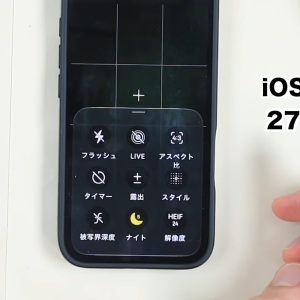
iOS 27の便利な新機能をチェック!

iOS 27では、さまざまな新機能が追加されました。その中から普段使いですぐに活用できる便利な機能をピックアップ! 今回は、動画の好きな場面を写真として保存する方法をご紹介します。
※iOS 27へのアップデートがまだの方は、対応機種を確認のうえ、アップデートしてください。iOS 27は、iPhone 11以降とiPhone SE(第2世代以降)に対応しています。
動画の好きな場面を写真として保存できる
動画を撮影した後、「この場面を写真として残したい」と思ったことはありませんか?
これまでは、動画を一時停止してスクリーンショットを撮る方法が一般的だったかもしれませんが、iOS 27では、動画の好きな場面を写真として保存できるようになりました。
操作方法

「写真」アプリをタップして開きます。

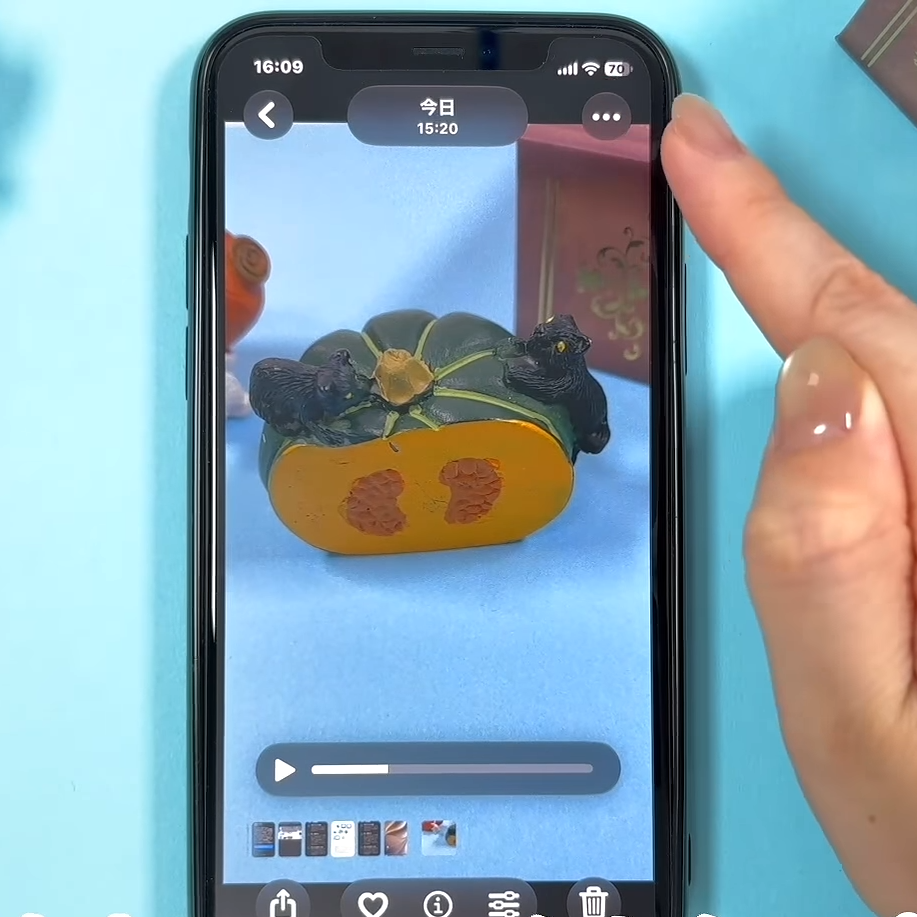
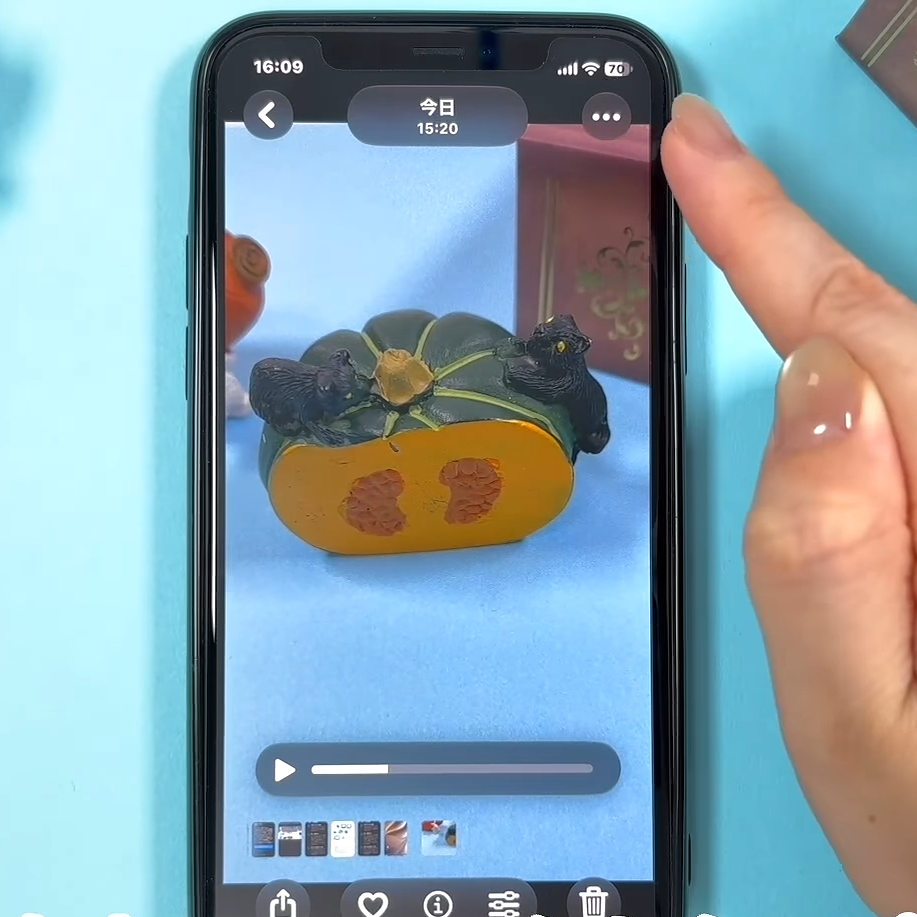
写真として保存したい動画を選び、動画を好きな場面で一時停止して、右上にある「…」をタップします。

表示されたメニューから「ビデオのフレームを写真として保存」をタップすると、

動画を止めた場面がそのまま写真として保存されます。

こちらが実際に保存された写真です。保存した写真は「写真」アプリのライブラリに追加されます。ライブラリの表示順によって、保存場所が異なります。ペットや子どもなど、動画で撮影した中から「この瞬間を写真でも残したい」というときに便利な機能です。
操作も簡単なので、iOS 27にアップデートしたら、写真アプリを開いて新しい機能をチェックしてみてくださいね!
▼詳しい操作方法は動画でも確認できます。
※こちらの記事は元動画の提供者さまより許可を得て作成しています。