
教えてくれたのは……みやじぃさん
iPhoneをもっと快適に使いこなすコツを広め、多くの人の生活をよりよくすることを目指している。YouTube(みやじぃ iPhone/ショートカット)で主にiPhoneのショートカットアプリを使った便利な機能や裏ワザ情報を発信中!
「iOS 27」で、カメラアプリがより便利に使いやすく!

最近リリースされたiOS 27では、さまざまな新機能や変更が追加されました。今回はその中から、カメラアプリの変更点をピックアップ!
見た目が変わっただけでなく、よく使う機能にアクセスしやすくなるなど、カメラ撮影がより快適になる変更もあります。iOS 26と比較してご紹介します。
※iOS 27へのアップデートがまだの方は、対応機種を確認のうえ、アップデートしてください。iOS 27は、iPhone 11以降とiPhone SE(第2世代以降)に対応しています。
iOS 27のカメラアプリは何が変わった?「3つのポイント」
1.メニューのデザインが変更された
まずは、カメラアプリの見た目からチェックしてみましょう。

iOS 26では画面上部で左右に分かれていたメニューが、iOS 27では中央にまとめられました。

また、右上にあったメニューアイコンは、右下へ移動しています。

メニューをタップすると、すぐに開けるようになりました。

さらに、メニューを開いた際、左上に「編集」ボタンが表示されます。

「編集」をタップすると、画面上部に表示するアイコンを選んだり、順番を並べ替えたり、カスタマイズできるようになりました。

よく使う機能を上に配置しておけば、メニューを開いて探す手間を減らせますよ!
2.「F」マークが追加され、背景のボケを調整しやすくなった
2つ目は、「F」マークの追加です。

カメラ画面に表示される「F」マークをタップすると、

背景のボケ具合を調整できます。ポートレートモードで使える被写界深度の調整と同じような機能です。Fマークをタップするだけで調整できるため、より手軽に使えるようになりました。
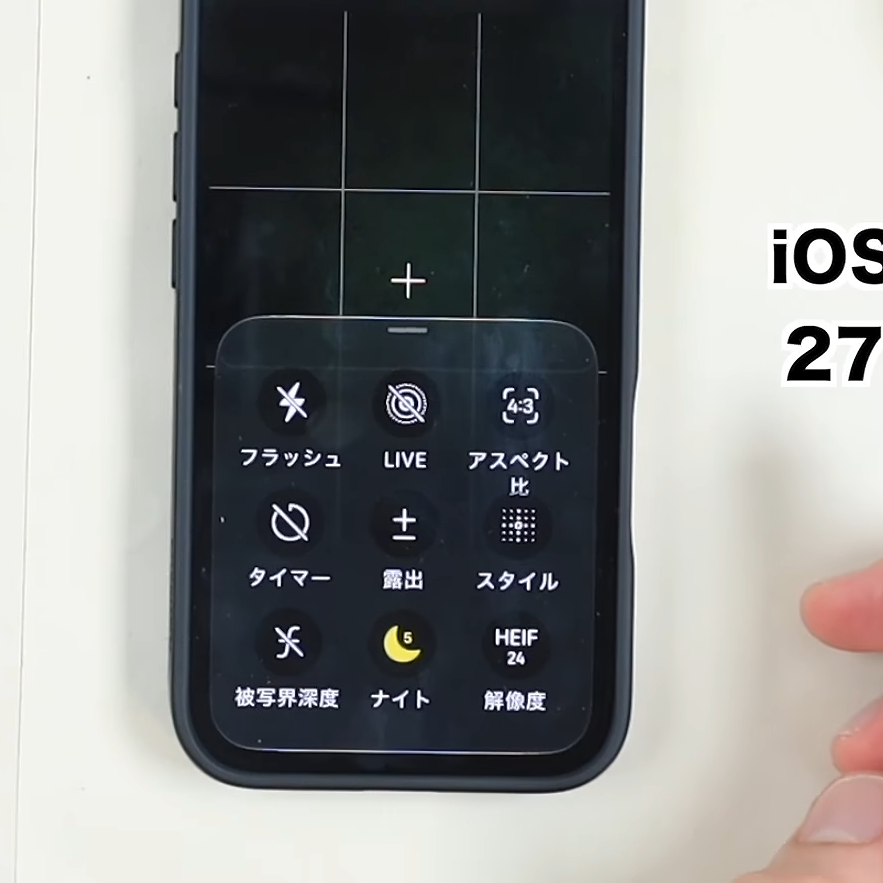
3.メニューに「被写界深度」と「解像度」が追加された
3つ目は、メニュー内の項目です。

iOS 27では、メニューから「被写界深度」と「解像度」を設定できるようになりました。

「被写界深度」をタップすると、左右にスライドして背景のボケ具合を調整できます。ポートレート撮影時に、好みに合わせてボケ方を変えられます。

「解像度」をタップすると、対応しているiPhoneでは、24MPや48MPなど、機種に応じた解像度を選択できます。撮影する写真に合わせて、解像度を変更できるようになり、高画質で撮影したいときにも便利です。
iOS 27では、カメラアプリのデザインだけでなく、撮影時に使う機能にも変更が加わっています。普段からiPhoneで写真を撮る機会が多い方は、ぜひチェックしてみてくださいね!
▼詳しい操作方法は動画でも確認できます。
※こちらの記事は元動画の提供者さまより許可を得て作成しています。