
教えてくれたのは……スマキンさん
インターネットやスマホ初心者でも楽しくスマホを使えるように、YouTube(スマキン【Smakin】)で、iPhone、Androidのカメラ機能や便利で意外な人気アプリの“役立つ情報”を発信中!スマキン=スマートキングの略。
Googleアカウントと接続しているアプリやサービスを確認する方法

アプリやウェブサイトを使うとき、「Googleでログイン」というボタンを押したことはありませんか? Googleアカウントを利用すれば、サービスごとにメールアドレスやパスワードを設定しなくてもログインできる便利な機能です。
ただし、以前一度だけ使ったサービスや、今は使っていないアプリとの接続が残っていることもあります。「Googleでログイン」自体が危険なわけではありませんが、どのサービスと接続しているのかを確認しておきましょう!
確認方法

Gmailアプリをタップして開きます。

画面右上にあるプロフィールアイコンをタップします。

「Googleアカウントを管理」をタップしましょう。

「セキュリティとログイン」をタップします。

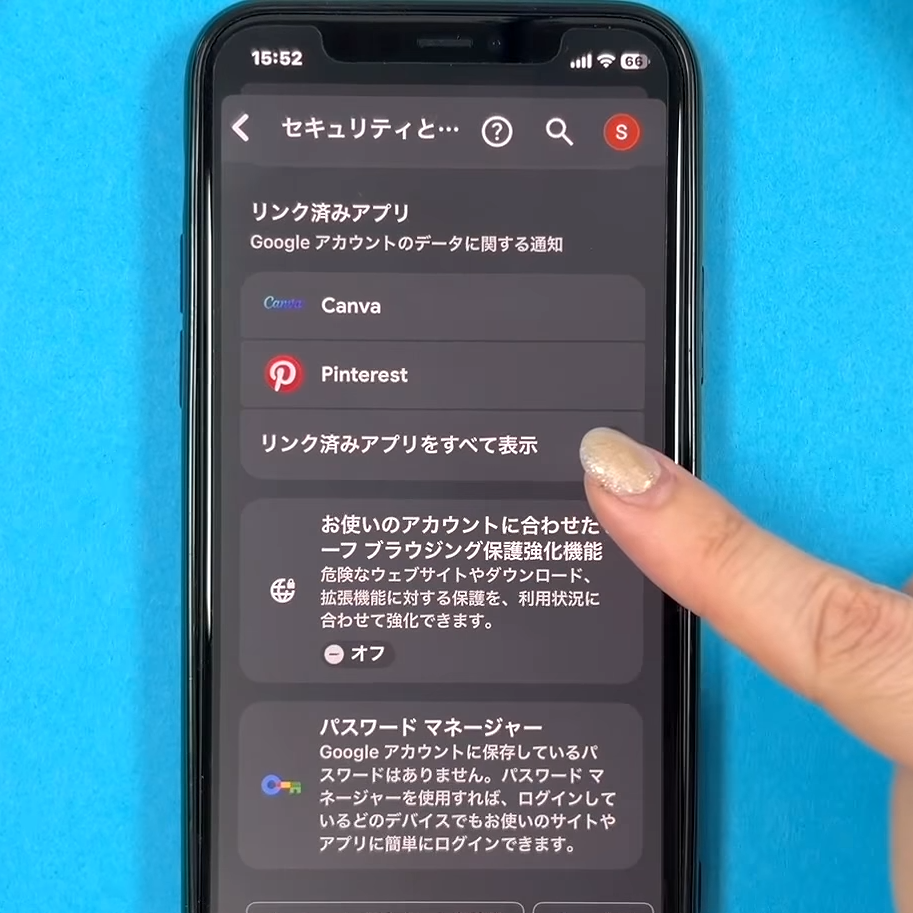
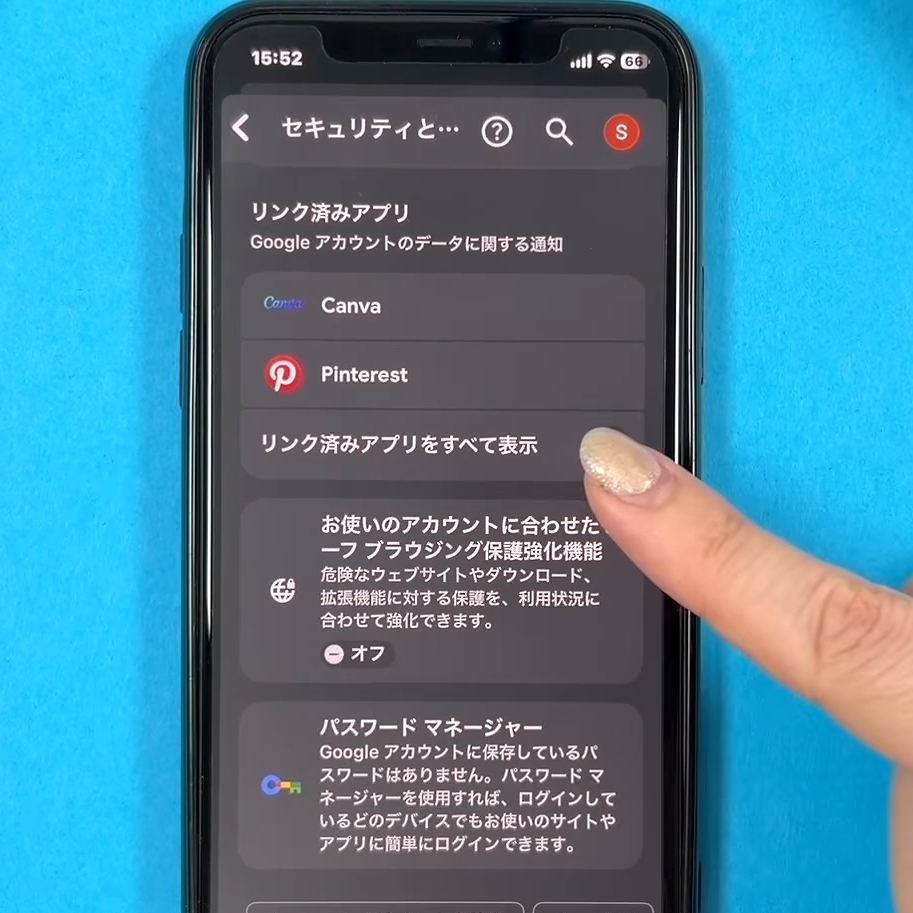
画面を下にスクロールし、「リンク済みアプリ」の項目の中にある「リンク済みアプリをすべて表示」をタップすると、

Googleアカウントと接続しているアプリやサービスが一覧で表示されます。
今も使っているアプリは、無理に削除しなくてOK

一覧を開いたら、表示されているアプリやサービスの名前を一つずつ確認してみましょう。ここにあるものを、すべて削除する必要はありません。
今も使っているアプリやサービスとの接続を解除すると、Googleアカウントを使ったログインができなくなったり、一部の機能が使えなくなったりする場合があります。「今も使っているもの」と「もう使っていないもの」に分けて確認しましょう。

アプリやサービスをタップすると、Googleアカウントとどのように接続しているのか、詳しい情報を確認できます。接続の内容は、アプリやサービスによって異なります。「Googleでログイン」を利用しているものもあれば、アプリによってはGoogleドライブやカレンダー、Googleフォトなど、一部のデータへのアクセスを許可している場合もあります。
Googleアカウントと接続しているからといって、すべてが危険というわけではありません。「何のために接続しているのか」「どのような情報へのアクセスを許可しているのか」を確認することが大切です。
使っていないサービスは接続を削除できる
すでに使っていないサービスや、今後使う予定のないアプリは、必要に応じて接続を削除できます。

対象のアプリやサービスを選び、内容を確認したうえで「すべて削除」をタップすると、

Googleアカウントとの接続を解除できます。削除してよいか判断できないものは、無理に削除する必要はありません。まずは詳細を確認し、必要性を判断してから整理しましょう。

なお、Googleアカウントとの接続を削除しても、そのサービス自体のアカウントや、サービス側に保存されているデータまで自動的に削除されるとは限りません。サービスそのものを退会したい場合は、各アプリやウェブサイトで別途手続きが必要です。
知らないアプリやサービスが表示されても、それだけでアカウントが乗っ取られたと決まるわけではありません。まずは自分が利用したものか、今も必要な接続かを確認し、不要なものだけを整理しておきましょう。機種変更を何度かしている方や、以前使っていた端末を家族に譲ったことがある方、Googleでログインする機会が多い方は、この機会にぜひ一度確認してみてくださいね!
※利用した覚えがないアプリや、許可した記憶のないアクセス権が表示されている場合は、接続の詳細を確認してください。不審な点があれば、Googleアカウントのセキュリティ診断も行いましょう。
▼詳しい操作方法は動画でも確認できます。
※こちらの記事は元動画の提供者さまより許可を得て作成しています。