
教えてくれたのは……スマキンさん
インターネットやスマホ初心者でも楽しくスマホを使えるように、YouTube(スマキン【Smakin】)で、iPhone、Androidのカメラ機能や便利で意外な人気アプリの“役立つ情報”を発信中!スマキン=スマートキングの略。
バッテリーの減りが気になるときに見直したい「電力モード」の設定
iOS 27のアップデート直後は、バックグラウンドで関連する処理が続き、一時的にバッテリーの消費が増えたり本体が熱くなったりすることがあります。こうした変化が気になるときは、しばらく様子を見つつ、普段の設定を見直すことも大切です。
今回は、アップデート直後に限らず、日頃から見直しておきたい「低電力モード」と「適応型電力制御」の2つをご紹介します。
※アップデート直後に一時的にバッテリーの消費が増えることは、iOS 27に限らず、ほかのiOSでも起こることがあります。また、アップデート直後のバッテリー消費が気になる場合は、数日待ってから状態を確認してみましょう。
1.低電力モード
低電力モードは、iPhoneで利用できる省電力機能です。iOS 27対応のiPhoneで利用でき、バッテリーの消費に関係するいくつかの機能をまとめて抑え、駆動時間を延ばします。

オンにすると、画面の明るさが少し下がったり、自動ロックが30秒に設定されたりするほか、アプリのバックグラウンド更新や自動ダウンロードなどが停止します。
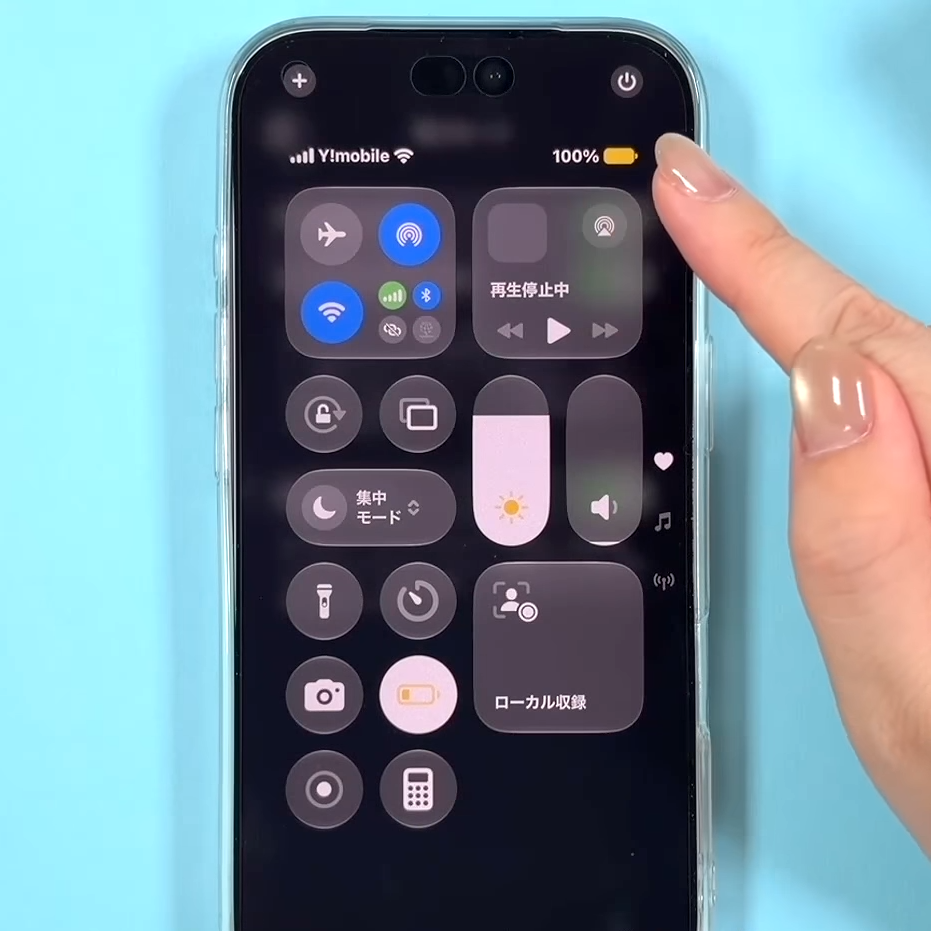
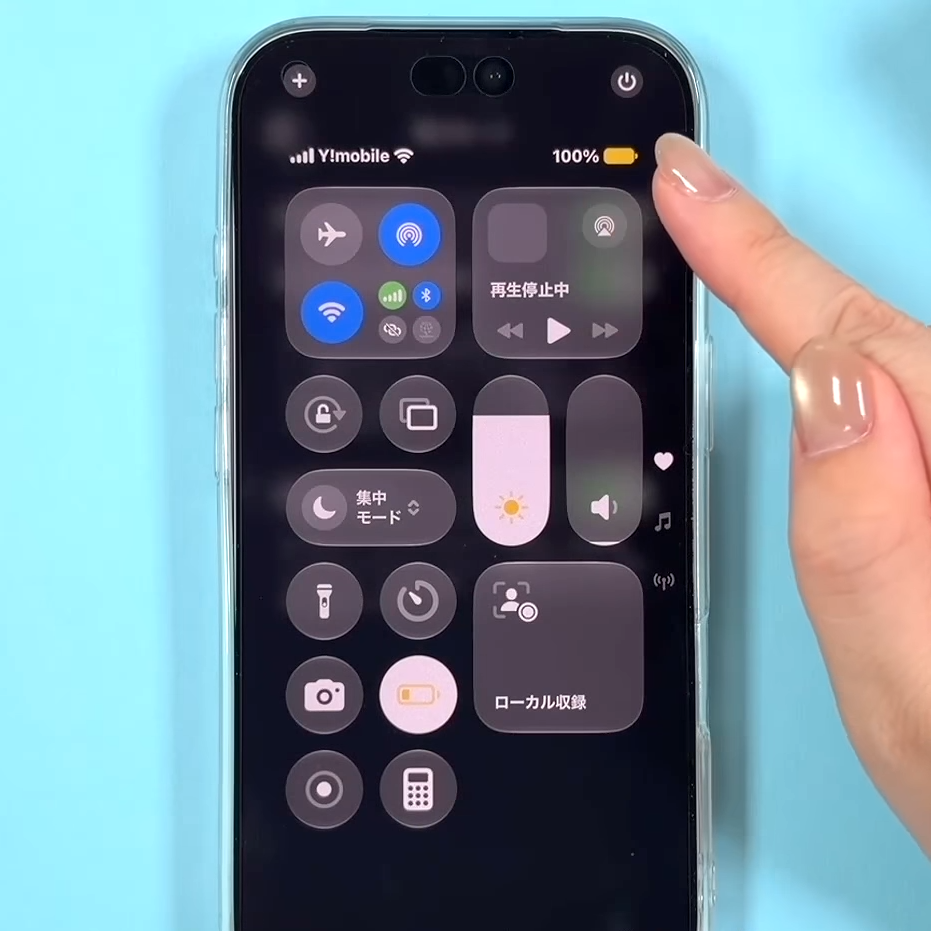
一部の動作が遅くなったり、制限されたりするため、普段から常にオンにしておく必要はありません。外出が長く充電できないときや、バッテリー残量が少なくなってきたときに使うとよい設定です。コントロールセンターに追加しておくと、必要なときにすぐオンにできて便利ですよ!
コントロールセンターに追加する方法

Face IDを搭載したiPhoneまたはiPhone Duoでは画面の右上隅から下にスワイプ、iPhone SEでは画面の下部から上にスワイプし、コントロールセンターを開きます。画面上部の追加ボタン(+)をタップし、「コントロールを追加」をタップします。
※すでに追加済みの場合は、そのままでOKです。


表示されたメニューから「低電力モード」をタップして追加しましょう。

低電力モードがオンになると、バッテリーのアイコンが黄色に変わります。充電残量が80%以上になると、自動的にオフになります。
2.適応型電力制御
適応型電力制御は、iOS 26以降を搭載したiPhone 15 Pro/15 Pro Max、iPhone 16シリーズ、iPhone Air、iPhone 17シリーズ、iPhone 18シリーズ、iPhone Duoで使える機能です。いつもよりiPhoneを多く使う日などに、使用状況に応じてパフォーマンスを自動調整してくれます。

状況に応じて画面の明るさを少し下げたり、バックグラウンド処理を抑えたりすることで、バッテリーの消費を抑えます。さらに、バッテリー残量が20%を下回ると、低電力モードを自動的にオンにしてくれます。
設定方法

設定アプリをタップして開きます。

「バッテリー」をタップします。

画面を下にスクロールして「電力モード」をタップすると、

「適応型電力制御」の項目が表示されます。対応機種でこの項目が表示された場合は、オンにしておきましょう。ただし、この機能はiPhoneの充電習慣を学習する必要があり、学習には少なくとも7日かかります。そのため、オンにした直後からすぐに動作するわけではありません。しばらく使いながら、変化を確認してみてください。
iPhoneのバッテリーの減りが気になるときは、「低電力モード」や「適応型電力制御」の設定を確認するのも、ひとつの方法です。使い方や機種に合わせて電力モードを活用し、バッテリーを少しでも長く使えるよう工夫してみてくださいね!
▼詳しい操作方法は動画でも確認できます。
※こちらの記事は元動画の提供者さまより許可を得て作成しています。