
教えてくれたのは……みやじぃさん
iPhoneをもっと快適に使いこなすコツを広め、多くの人の生活をよりよくすることを目指している。YouTube(みやじぃ iPhone/ショートカット)で主にiPhoneのショートカットアプリを使った便利な機能や裏ワザ情報を発信中!
絶対にやっておくべき「iPhoneの初期設定」
iPhoneには、最初に設定しておくともっと快適に使える便利な機能がたくさんあります。新しくiPhoneを購入したばかりの方はもちろん、すでに使っている方でも意外と知らない機能があるかもしれません。
今回は「キーボードの切り替えをスムーズにする設定」をピックアップしてご紹介します。
意外と面倒な「キーボードの切り替え」は、設定変更で使いやすくなる!

日本語かな・日本語ローマ字・英語など、キーボードの種類が多くて、切り替えに時間がかかることはありませんか? 3種類以上あると、入力のたびに切り替える手間が増え、面倒に感じることもあります。
実は、使っていないキーボードはオフにできるんです! 設定から簡単に変更できるので、よく使う入力方法だけに絞って整理すると、入力がぐっと快適になりますよ。
設定方法
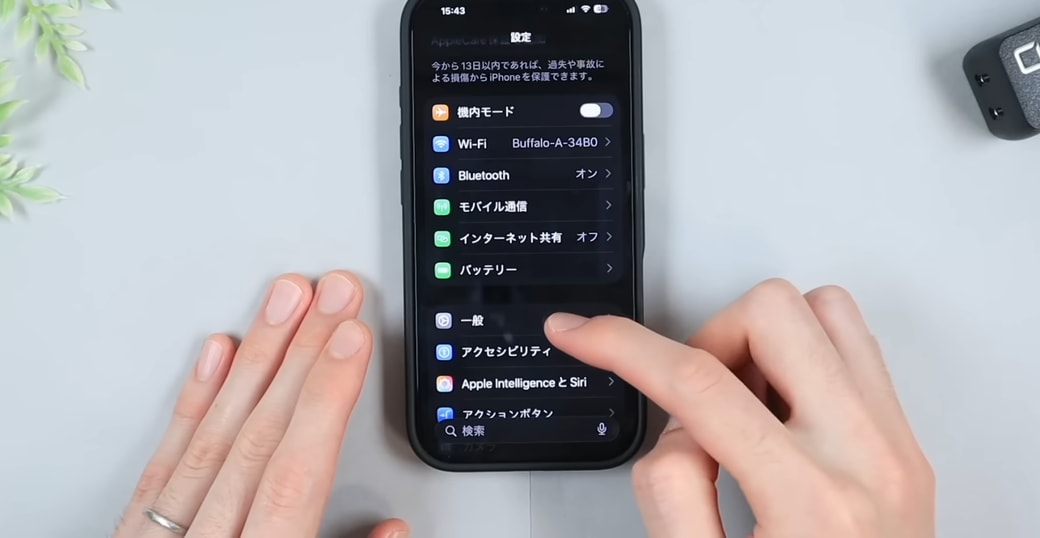
設定を開き、「一般」をタップします。
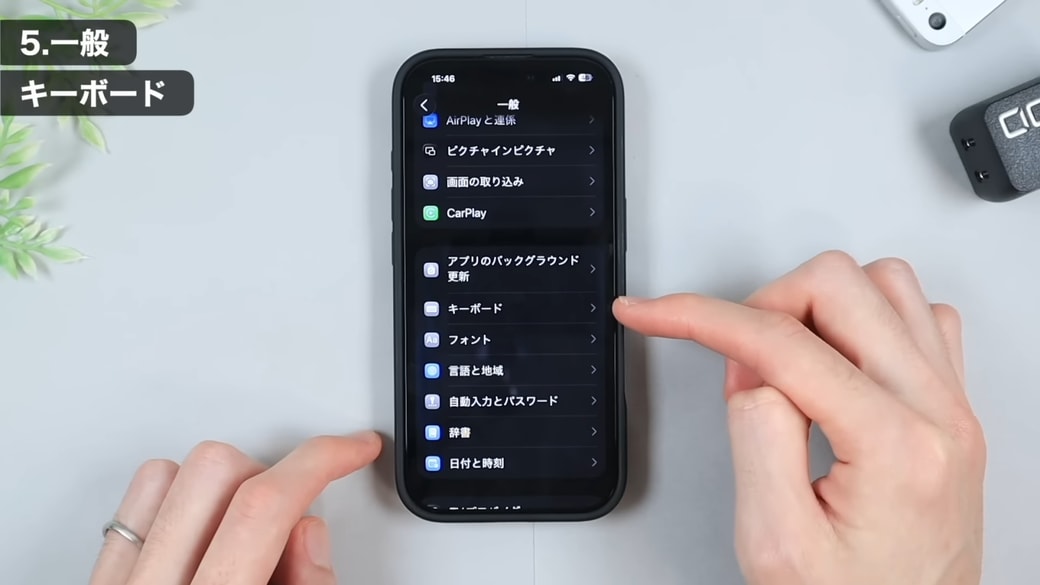
「キーボード」をタップします。

一番上にある「キーボード」をタップすると、

デフォルトでは4種類のキーボード(日本語かな、日本語ローマ字、英語、絵文字)が設定されているので、画面右上の「編集」をタップします。

普段使っていないキーボード(今回は、あまり使わない方も多い「日本語ーローマ字入力」)の左側の「-」ボタンをタップし、

右側に表示される「削除」ボタンをタップしましょう。

絵文字をあまり使わない方は、「絵文字」も削除してもOKです。お好みで設定してみてください。


こうすることで、画面左下の地球儀マークをタップしたときに「日本語かな」入力と「英語」入力の2種類だけになり、キーボードの切り替えがスムーズになりますよ。
ちょっとした設定の見直しで、毎日の入力がぐっとラクになります。 ぜひこの機会に、自分に合ったキーボード環境を整えてみてくださいね!
▼詳しい操作方法は動画でも確認できます。
※こちらの記事は元動画の提供者さまより許可を得て作成しております。