
教えてくれたのは……スマキンさん
インターネットやスマホ初心者でも楽しくスマホを使えるように、YouTube(スマキン【Smakin】)で、iPhone、Androidのカメラ機能や便利で意外な人気アプリの“役立つ情報”を発信中!スマキン=スマートキングの略。
LINEの使いづらさを感じたときには設定を確認!
LINEにはたくさんの機能があり、便利なのはわかっているけれど、「自分には必要ないかも」「使わないのにいつも目に入って気になってしまう」と感じたことはありませんか?
そこで今回は、LINEをもっとシンプルに、使いやすくするためにオフにできる機能の中から「ニュースタブを切り替える方法」をピックアップしてご紹介します。
「ニュースタブ」を通話タブに切り替える簡単設定

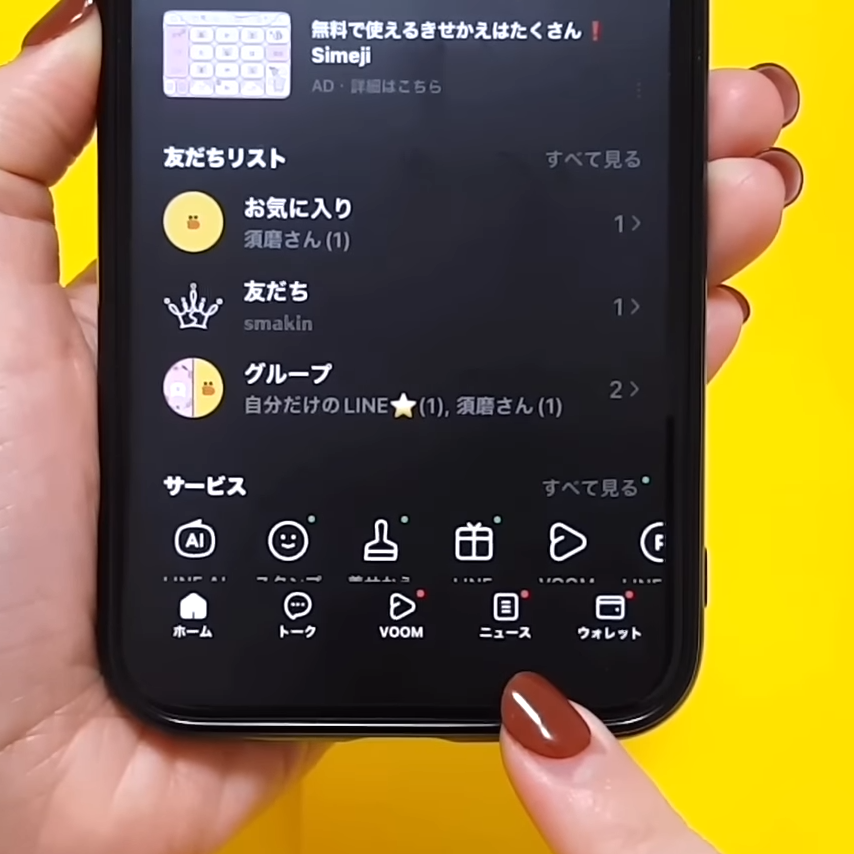
LINEの画面の下部には、「ニュース」と書かれたタブがありますよね。タップするとLINEニュースが表示されますが、「LINEでニュースは見ない」という方も多いのではないでしょうか?
実はこのニュースタブ、「通話タブ」に切り替えることで、通話履歴などを表示させることができるんです! ニュースを使っていない方は、ぜひ設定してみてくださいね。
設定方法

LINEのホーム画面を開き、右上の設定マーク(歯車マーク)をタップします。

画面を下にスクロールし、「通話」をタップします。

一番下にある項目の「通話/ニュースタブ表示」をタップします。

「ニュース」にチェックマークが入っているのを「通話」に切り替えましょう。

戻ってみると、ニュースタブだったところが通話タブに変更され、

通話履歴が表示されるようになり、LINEの通話がよりスムーズに使えるようになりますよ。
自分の使い方に合わせて、表示をカスタマイズしてみてくださいね!
※本記事の内容はアプリのバージョンや端末により、画面表示が異なる場合があります。最新情報はLINE公式ヘルプセンターをご確認ください。
▼詳しい操作方法は動画でも確認できます。
※こちらの記事は元動画の提供者さまより許可を得て作成しています。