教えてくれたのは……スマキンさん
インターネットやスマホ初心者でも楽しくスマホを使えるように、YouTube(スマキン【Smakin】)で、iPhone、Androidのカメラ機能や便利で意外な人気アプリの“役立つ情報”を発信中!スマキン=スマートキングの略。
プライバシーを守るために見直したい「YouTubeアプリ」の設定

YouTubeのプライバシー設定、きちんとできていますか? YouTubeを見る人・使う人、みなさんに一度は確認してほしい「個人情報を守るための設定」の中から、今回は「再生履歴・検索履歴の保存設定」をピックアップしてご紹介します。
「再生履歴・検索履歴の保存」をオフに設定する方法

YouTubeでは、これまでに視聴した動画や検索したキーワードが自動で履歴として保存されます。これによって、自分の好みに合った動画が表示されやすくなるなどのメリットもあります。
ただし、家族やパートナーとYouTubeアカウントを共有している場合など、「自分の履歴をあまり知られたくない」と思うこともありますよね。そんなときは、「今までの履歴を削除」し、さらに「履歴の保存をオフに設定」しておくのがおすすめです!
今までの履歴を削除する方法
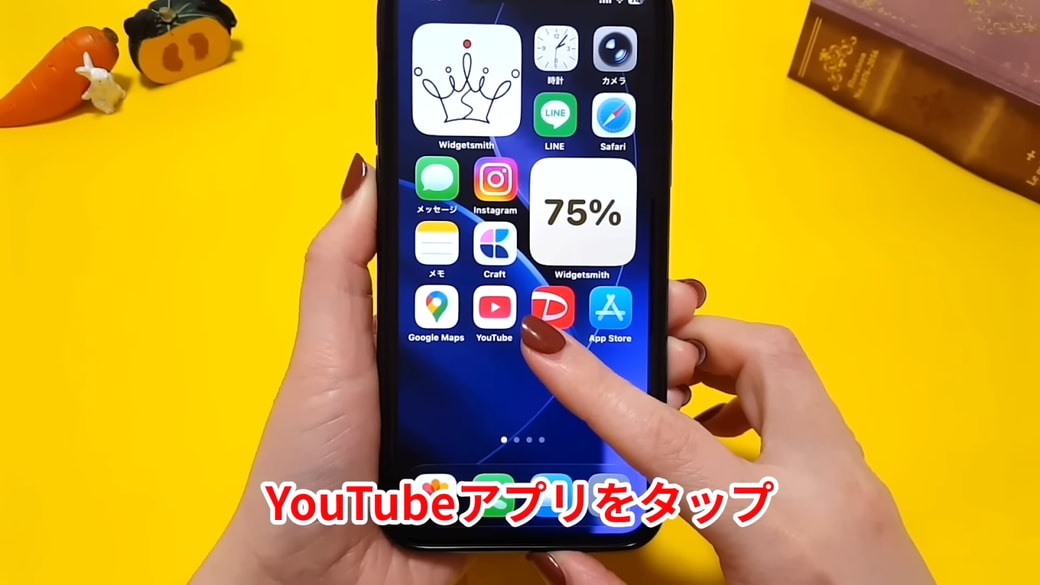
YouTubeアプリをタップします。

右下の「マイページ」のアイコンをタップします。

右上の設定マーク(歯車マーク)をタップします。

「すべての履歴を管理」をタップしましょう。

下にスクロールすると履歴が表示されるので、「削除」をタップすると、

YouTubeに保存されている履歴を削除できます。「今日のアクティビティを削除」「指定の期間を削除」「すべてを削除」の中から、削除したい範囲を選択できるようになっています。
再生履歴・検索履歴の保存をまとめてオフに設定する方法
先ほどの履歴管理画面で設定できます。 出典:www.youtube.com
上部の「履歴」タブを「管理」タブに切り替えます。

YouTubeの履歴を「オフにする」をタップします。

その後「一時停止」をタップします。

これで、再生履歴・検索履歴の保存がオフになり、今後のアクティビティが記録されなくなりますよ!
個別に設定することもできる

もし、再生履歴と検索履歴を別々に管理したい場合は、YouTubeの履歴を「オン」「オフにする」のすぐ下にある「サブ設定」から、それぞれにオン・オフを設定することも可能です。
履歴の管理は、安心してYouTubeを使うために必要なこともあります。自分に合った設定で、もっと快適に楽しんでくださいね!
▼詳しい操作方法は動画でも確認できます。
※こちらの記事は元動画の提供者さまより許可を得て作成しています。