
教えてくれたのは……みやじぃさん
iPhoneをもっと快適に使いこなすコツを広め、多くの人の生活をよりよくすることを目指している。YouTube(みやじぃ iPhone/ショートカット)で主にiPhoneのショートカットアプリを使った便利な機能や裏ワザ情報を発信中!
iPhoneを使っているなら知っておきたい必須操作
iPhoneは、説明書なしで使える手軽さが魅力ですが、意外と知られていない便利な操作方法もたくさんあります。一度覚えてしまえば、ずっと便利に使い続けることができるので、毎日の操作がぐんとラクになりますよ。
今回は、その中から「空白キーの長押し操作」をピックアップしてご紹介します。
広告
カーソル移動時のストレスが減る!「空白長押し」

メモアプリなどで文字を入力していて、カーソルを途中の文字に合わせたいのに、うまくいかずにストレスを感じることはありませんか? 長押しやタップでカーソルを動かそうとしても、思うようにいかず、もどかしいこともありますよね。
実は、もっと簡単にカーソルを合わせられる便利な方法があるんです!
操作方法

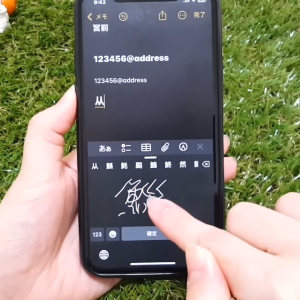
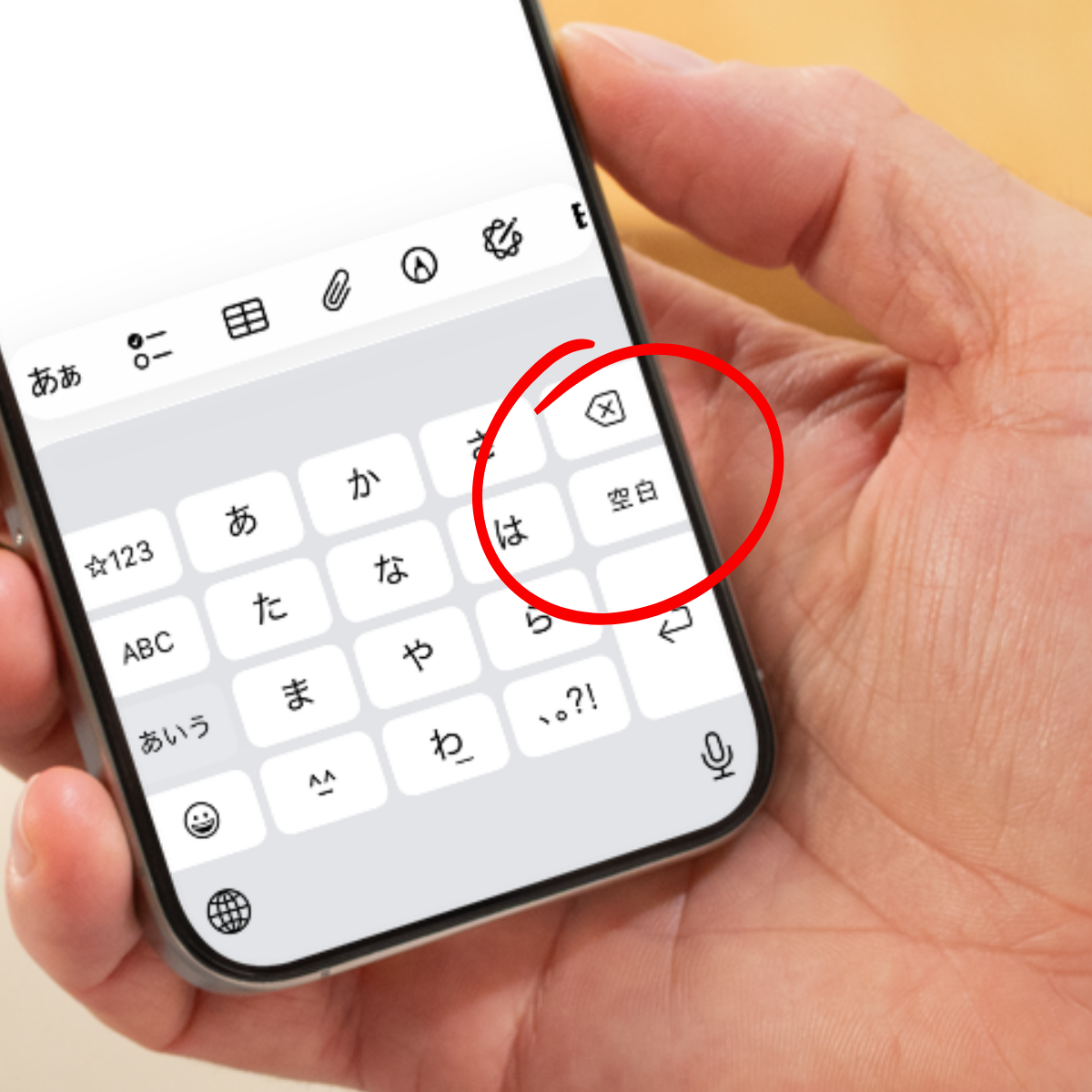
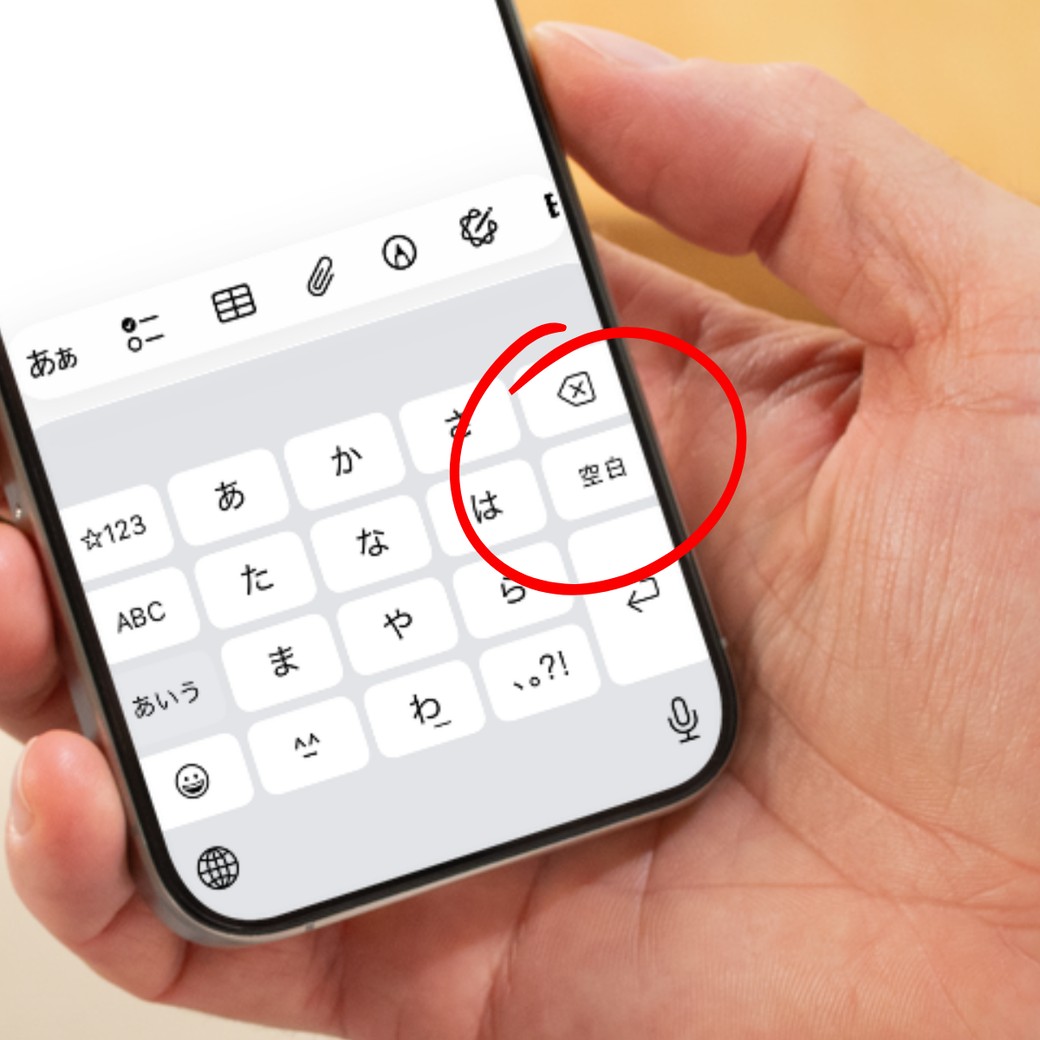
キーボードの「空白」キーを長押しすると、

キーボードの文字が消え、指でなぞってカーソルを動かせる状態になります。

キーボードがあったスペースで指をスライドさせると、カーソルを自由に動かすことができます。

移動したい位置にカーソルを合わせたら、指を離すだけで完了です。
ちょっとした裏ワザ操作も!

「空白」を長押しした後、一瞬であれば指を離してもOKです。カーソルを右のほうに移動させたい場合は、長押し後に一瞬指を離し、画面中央あたりに指を置いてスライドさせると、よりスムーズに操作できますよ。
ちょっとした工夫で、文字入力のストレスがぐんと軽くなります。ぜひこの操作を覚えて、iPhoneをもっと快適に使いこなしてみてくださいね!
▼詳しい操作方法は動画でも確認できます。
※こちらの記事は元動画の提供者さまより許可を得て作成しています。
広告