
教えてくれたのは……スマキンさん
インターネットやスマホ初心者でも楽しくスマホを使えるように、YouTube(スマキン【Smakin】)で、iPhone、Androidのカメラ機能や便利で意外な人気アプリの“役立つ情報”を発信中!スマキン=スマートキングの略。
iPhoneのバッテリー、減りが早いと感じていませんか?
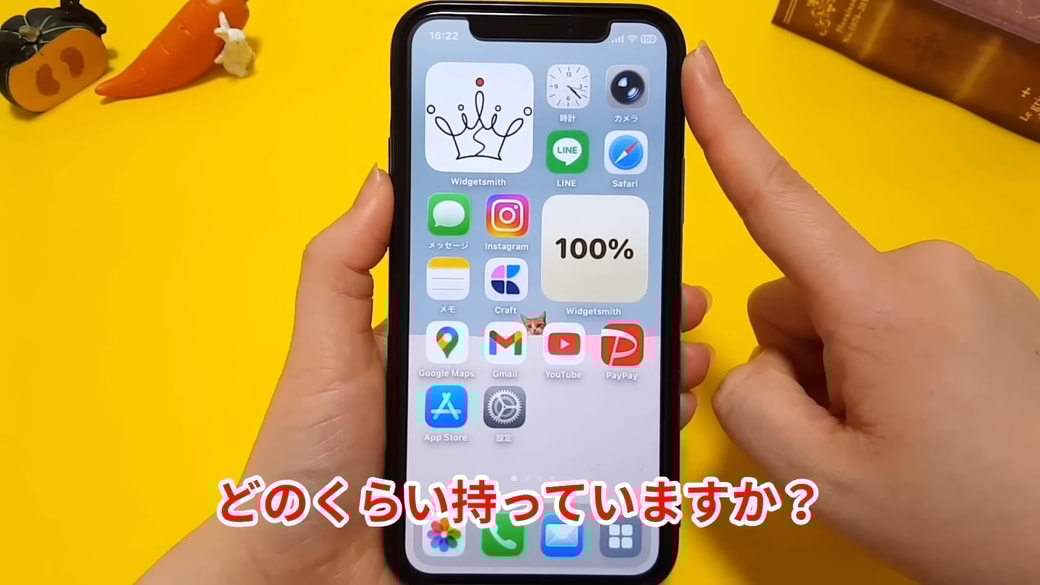
皆さんは、iPhoneの充電、どれくらい持っていますか? 実は、iPhoneの中にはバッテリーの持ちに関連する設定や見落としがちなポイントがたくさんあります。使っていないアプリが動いていたり、使っていない機能がオンになっていたりして、バッテリーを無駄に消費することも。不要なものは削除やオフに切り替えて、少しでもバッテリーの持ちを良くしましょう!
今回は、「画面の明るさに関する2つの設定」についてご紹介します。
1.「明るさの自動調節」をオンにする
画面の明るさを自動で最適化してくれる便利な機能です。画面の明るさは自動で調整するほうが効率的で、バッテリーの節約になりますよ!
設定方法

設定アプリをタップします。

「アクセシビリティ」をタップします。

「画面表示とテキストサイズ」をタップします。

一番下までスクロールすると、「明るさの自動調節」という項目があります。バッテリーの消費を少しでも抑えたい方は、こちらをオンにしておきましょう。
2.「ダークモード」を活用する
表示している画面が明るいほど、iPhoneは電力を多く使います。節電に役立つのが「ダークモード」です。画面を暗めにすると、バッテリーの持ちが変わることもありますよ!
設定方法
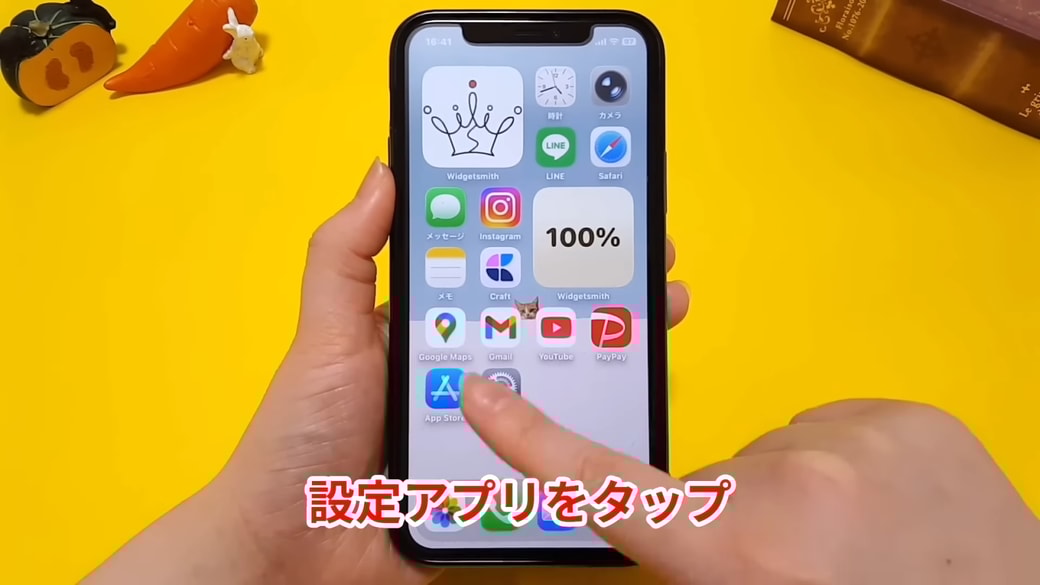
設定アプリをタップします。
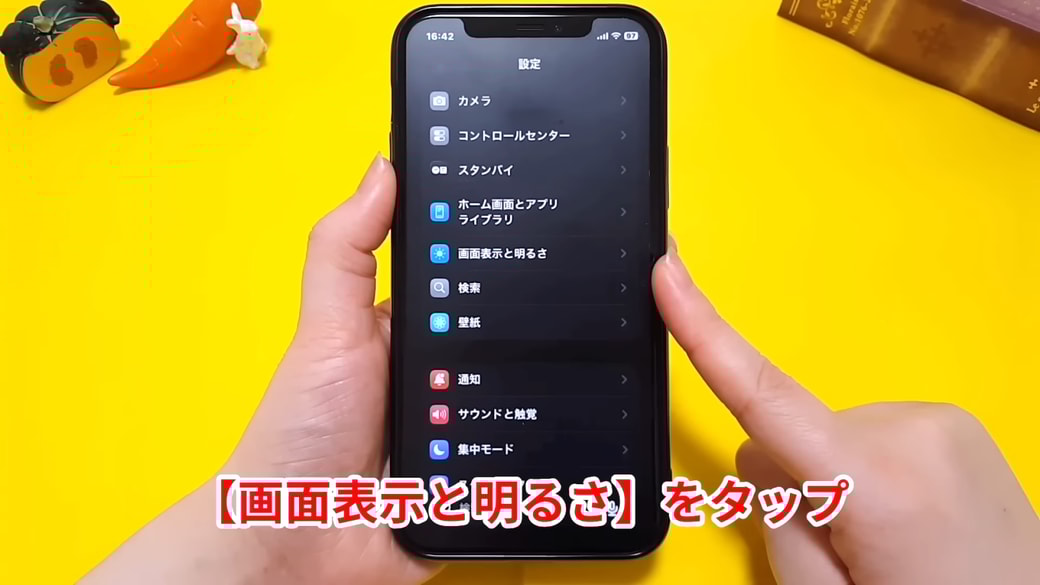
少し下にスクロールし、「画面表示と明るさ」をタップします。

一番上の「外観」で、「ライト」と「ダーク」を選択できるようになっています。

「ライト」の場合は、このように背景が白く、画面全体が明るい表示になりますが、

「ダーク」にすると、全体的に暗めのトーンで表示されます。少しでもバッテリーを節約したい方は、「ダーク」に設定しておくのがおすすめです。
どちらもすぐに設定できるので、バッテリーの減りが気になる方はぜひチェックしてみてくださいね!
※ダークモードの節電効果は、有機EL(OLED)ディスプレイ搭載モデル(iPhone 12以降の全モデルや、iPhone X/XS/11 Proなど)で 特に発揮されます。 液晶モデル(iPhone SE第2・第3世代、iPhone XR、iPhone 11、iPhone 8以前など)では、バッテリー節約効果はほぼありませんが、 暗所での眩しさ軽減や目への負担を抑える目的での利用がおすすめです。
▼詳しい操作方法は動画でも確認できます。
※こちらの記事は元動画の提供者さまより許可を得て作成しています。