
教えてくれたのは……みやじぃさん
iPhoneをもっと快適に使いこなすコツを広め、多くの人の生活をよりよくすることを目指している。YouTube(みやじぃ iPhone/ショートカット)で主にiPhoneのショートカットアプリを使った便利な機能や裏ワザ情報を発信中!
YouTubeアプリを快適に使いこなす便利ワザ
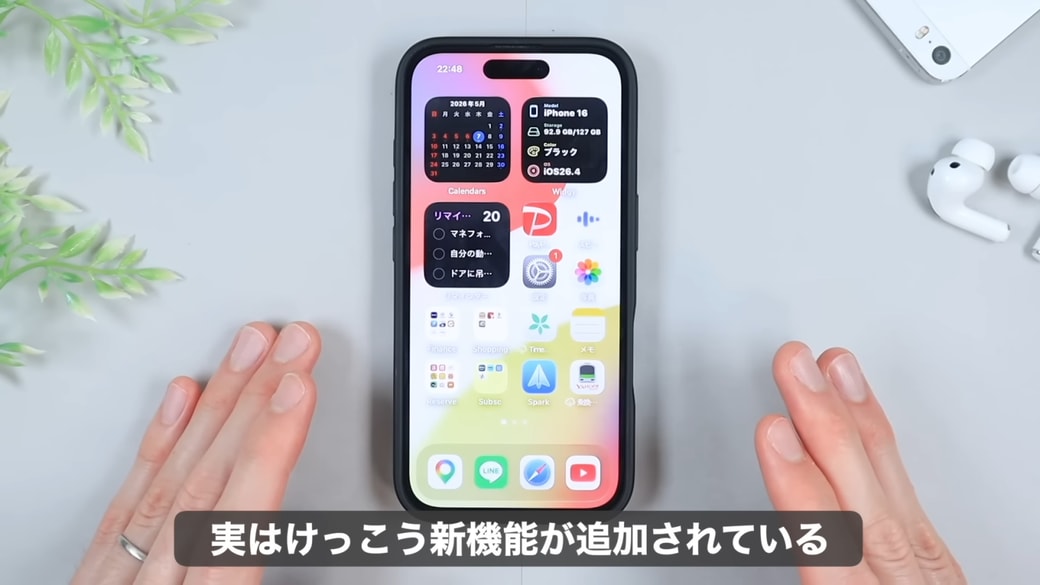
YouTubeアプリ、毎日のように使っている方も多いですよね。「気づけば1日1回は開いている」という方も少なくないはず。そんな身近なアプリですが、便利な機能がどんどん追加されており、意外と使いこなせていないこともあるのではないでしょうか。
今回は、YouTubeをもっと快適に使いこなすための便利ワザの中から、知っていると役立つ「ピクチャ イン ピクチャ(PiP)」の設定をピックアップしてご紹介します。
“ながら視聴”できて便利な機能「ピクチャ イン ピクチャ」

ピクチャ イン ピクチャは、動画を再生したままYouTubeアプリを閉じても、 小さなウィンドウを表示して動画を見続けられる機能です。以前は主にYouTube Premium限定の機能でしたが、現在は対象となる国・地域では無料ユーザーでも長尺動画で利用できるようになっています(一部のコンテンツを除く)。

動画を見ながらLINEを返したり、Xをチェックしたり、攻略動画を見ながらゲームをしたりするなど、複数のアプリが同時に使いやすくなる、とても便利な機能です。左右どちらかの端へスワイプすると、一時的に非表示にすることもできます。
※設定で項目がない場合は、App Storeで「YouTube」と検索して最新バージョンにアップデートをして再度試してみてください。それでも表示されないときは、利用地域やアカウントの提供状況によって利用できない可能性があります。
設定方法(YouTubeアプリ側)

YouTubeアプリを開き、右下の「マイページ」をタップします。

右上の「設定」ボタンをタップします。

「再生」をタップします。

一番下に「ピクチャ イン ピクチャ」という項目があれば利用可能なので、オンにしておきましょう。
設定方法(iPhone設定側)
YouTubeアプリだけでなく、iPhone本体でも設定をオンにしておく必要があります。

設定アプリを開きます。

「一般」をタップします。

「ピクチャ イン ピクチャ」をタップします。

「ピクチャ イン ピクチャを自動的に開始」をオンにしておきましょう。これで準備完了です。
一度設定しておけば、YouTubeをより快適に楽しめます。まだ設定していない方は、この機会にぜひチェックしてみてくださいね!
▼詳しい操作方法は動画でも確認できます。
※こちらの記事は元動画の提供者さまより許可を得て作成しています。