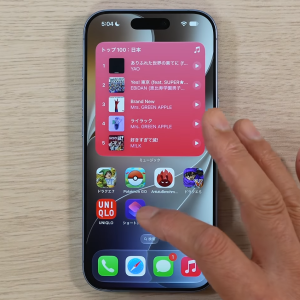

教えてくれたのは……みずおじさん
システムエンジニアとして働いた経験を活かし、YouTube(みずおじさん)で主にiPhoneやiPad、MacなどのApple系端末やスマホの役立つ情報を発信中!
iOS 27で追加された便利な新機能

iPhoneの最新OS「iOS 27」がリリースされ、目玉となる新機能はもちろん、知らないと気づきにくい細かな変更点も気になりますよね。
そこで今回は、iOS 27の新機能や変更点の中から「ウォレットで会員カードを作成する方法」をピックアップしてご紹介します。画像では、iPhone 17を使って解説します。
※Apple Intelligenceを利用できるのは、iPhone 15 Pro/15 Pro Max、iPhone 16以降の対応機種です。利用するにはApple Intelligenceをオンにし、Siriとデバイスの言語を対応言語(日本語など)に設定する必要があります。
iOS 27の対応機種

iOS 27はiPhone 11以降、iPhone SE(第2世代)以降に対応しています。
アップデートするには、「設定」→「一般」→「ソフトウェアアップデート」の順にタップします。

ここで注意したいのが、アップデート画面です。iOS 26の最新バージョンが表示されており、下までスクロールしないと「iOS 27にアップグレード」の項目が表示されない機種もあります。

その場合は、下にスクロールして項目を表示してから「iOS 27にアップグレード」をタップしてアップデートしましょう。
「ウォレット」で会員カードを作成する方法

iOS 27では、iPhoneの「ウォレット」アプリで、会員カードなどのオリジナルのパスを作成できるようになりました。Apple Intelligence対応機種では、バーコードやQRコードを追加した会員情報も作成できます。
会員証をウォレットに保存しておけば、対応する店舗ではiPhoneの画面にバーコードを表示して提示できます。
ウォレットに会員証を追加する手順

「ウォレット」アプリをタップします。

画面上部の「+」をタップします。

一番下にある「パスを作成」を選ぶと、

チケットや会員証などのオリジナルのパスを作成できるので、「続ける」をタップします。

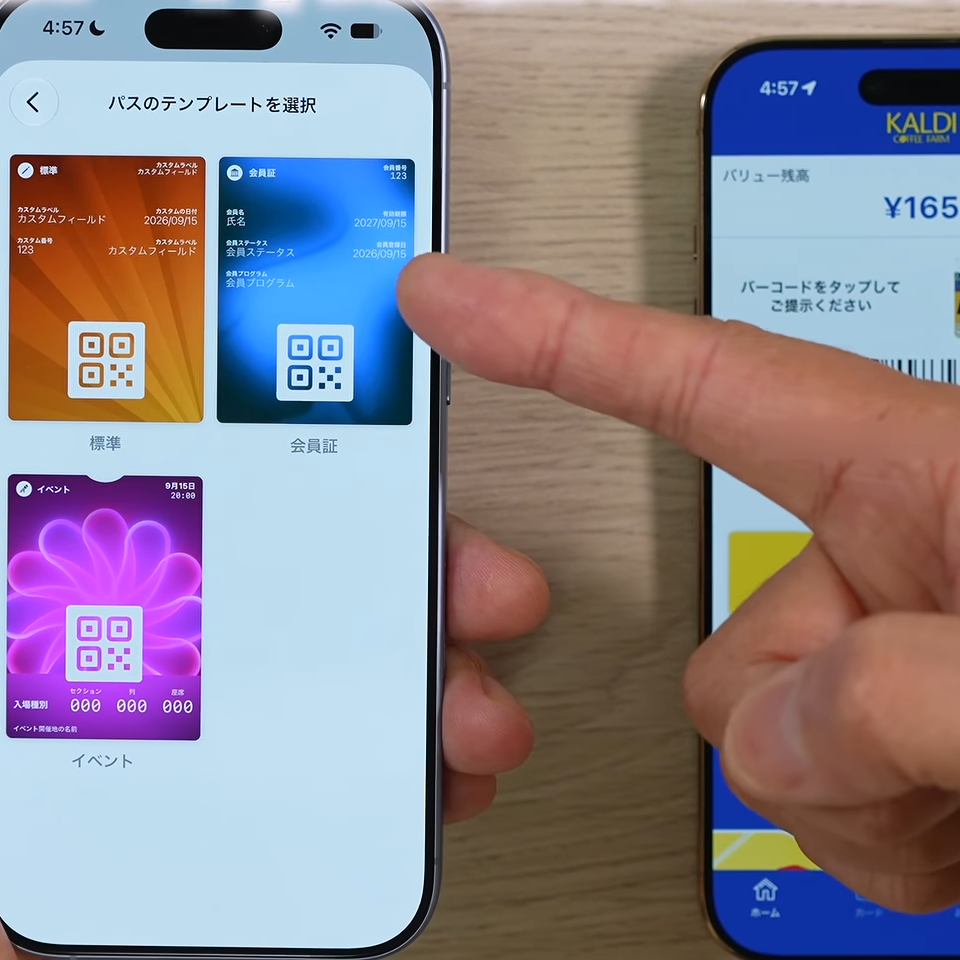
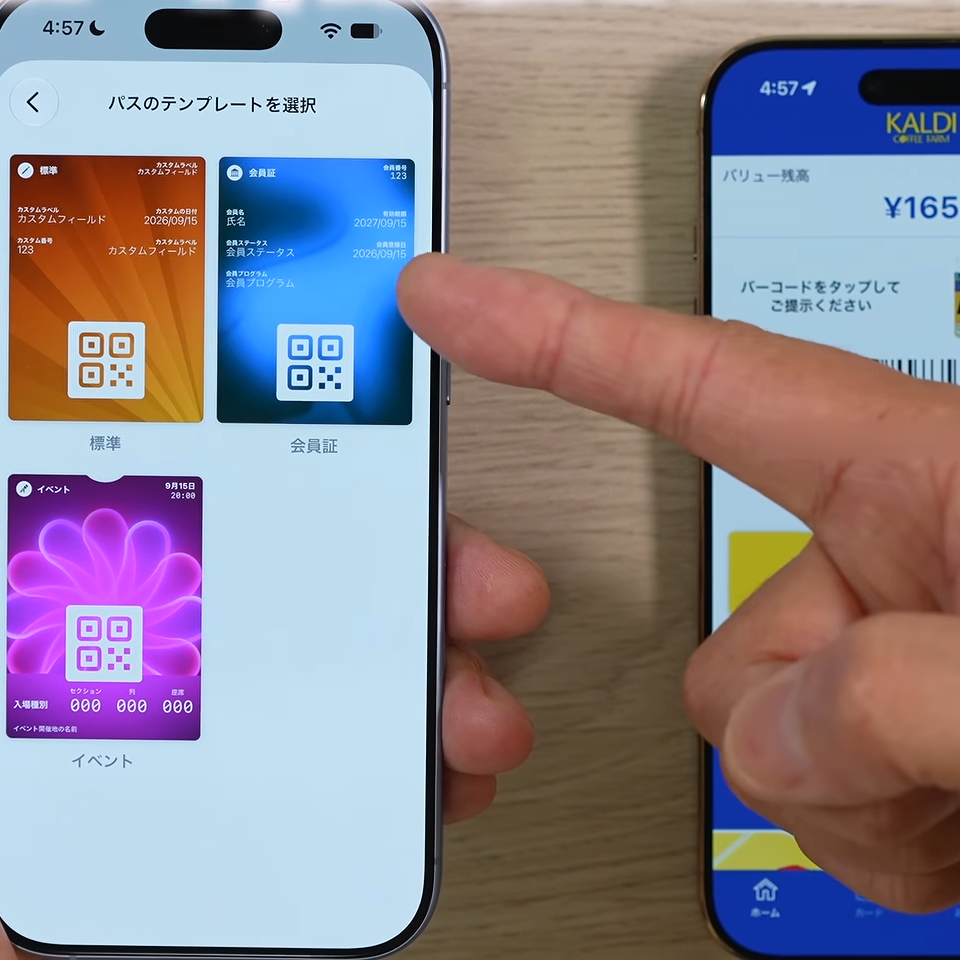
パスのテンプレートを選択します。今回は、会員証を作成します。

Apple Intelligence対応機種では、「コードを追加」をタップすると、

バーコードやQRコードを取り込むことが可能です。画面の案内に従い、カメラで読み取るか、写真ライブラリから選択します。名前など必要な情報を入力し、右上のチェックマークをタップして保存したら完了です。

なお、写真から名前などが自動入力されない場合は、手動で入力してください。
iPhoneひとつで会員バーコードを提示できる

作成した会員カードの情報は、ウォレットアプリから表示できます。店舗の読み取り機器が対応していれば、iPhoneに表示したバーコードを提示して利用できます。ぜひ活用してみてくださいね!
※店舗やカードの種類によっては、作成したパスを利用できない場合があります。事前に店舗の対応状況を確認し、利用できることがわかるまでは、物理カードも保管しておきましょう。
※コードが定期的に変わるカードや、ポイント残高などの最新情報を表示するカードは、作成したパスでは対応できない場合があります。店舗の読み取り機器やカード発行元の仕様によっては、利用できないこともあります。使えることを確認するまでは、物理カードを手元に残してください。
▼詳しい操作方法は動画でも確認できます。
※こちらの記事は元動画の提供者さまより許可を得て作成しています。
※QRコードは株式会社デンソーウェーブの登録商標です。