
教えてくれたのは……スマキンさん
インターネットやスマホ初心者でも楽しくスマホを使えるように、YouTube(スマキン【Smakin】)で、iPhone、Androidのカメラ機能や便利で意外な人気アプリの“役立つ情報”を発信中!スマキン=スマートキングの略。
iOS 27の便利な新機能をチェック!

iOS 27では、さまざまな新機能が追加されました。その中から普段使いですぐに活用できる便利な機能をピックアップ! 今回は、「特大ウィジェット」をご紹介します。
※iOS 27へのアップデートがまだの方は、対応機種を確認のうえ、アップデートしてください。iOS 27は、iPhone 11以降とiPhone SE(第2世代以降)に対応しています。
ホーム画面で「特大ウィジェット」を使う方法
iOS 27では、ホーム画面にこれまでより大きな「特大ウィジェット」を追加できるようになりました。ウィジェットに表示できる情報量が増え、アプリを開かなくても確認しやすくなっています。
操作方法

ホーム画面を長押しします。

左上のマークをタップします。

「ウィジェットを追加」をタップします。

今回は「カレンダー」のアプリを選んでみます。


アプリを選択すると、ウィジェットのサイズを選べます。これまでは、正方形の小さなタイプや横長のタイプが中心でしたが、

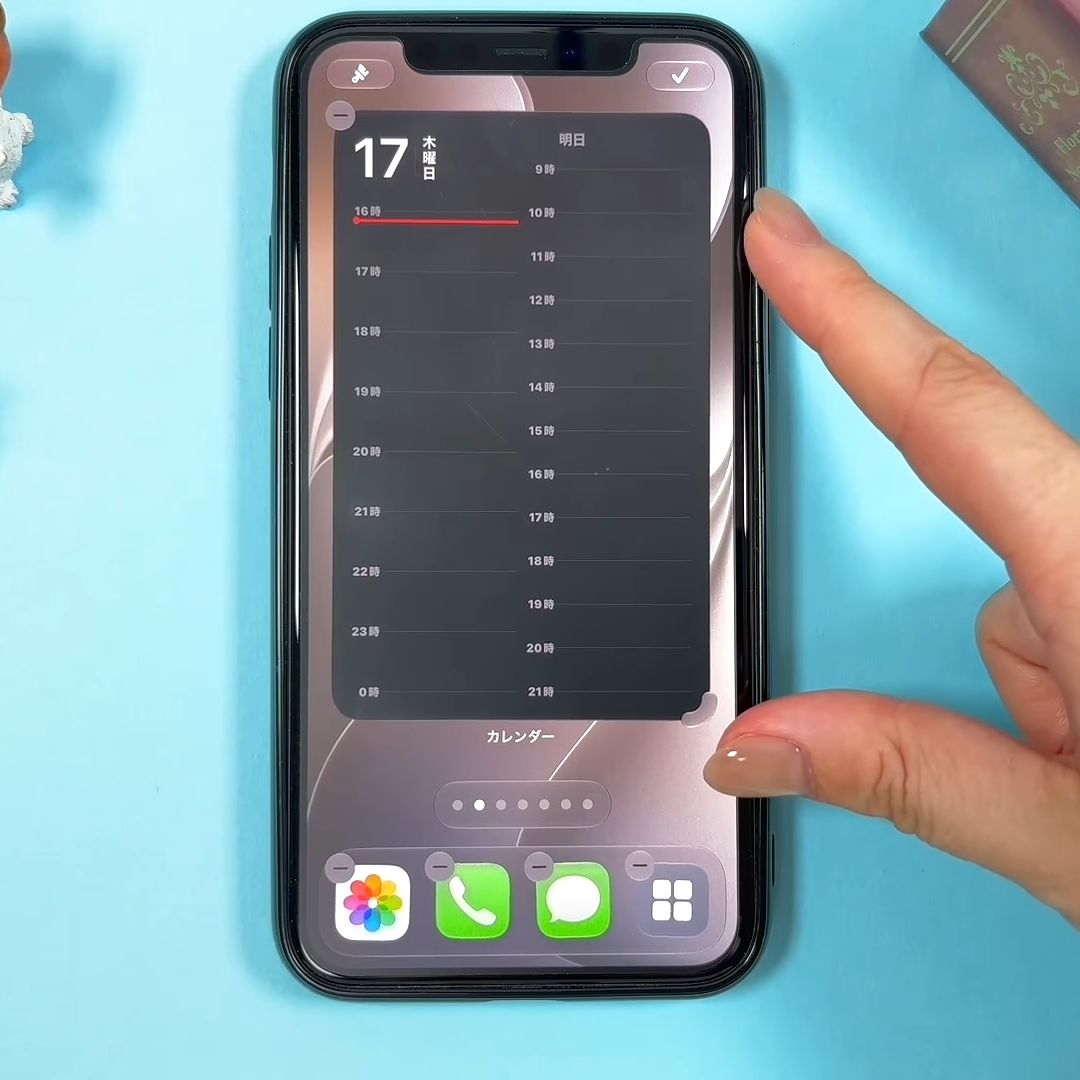
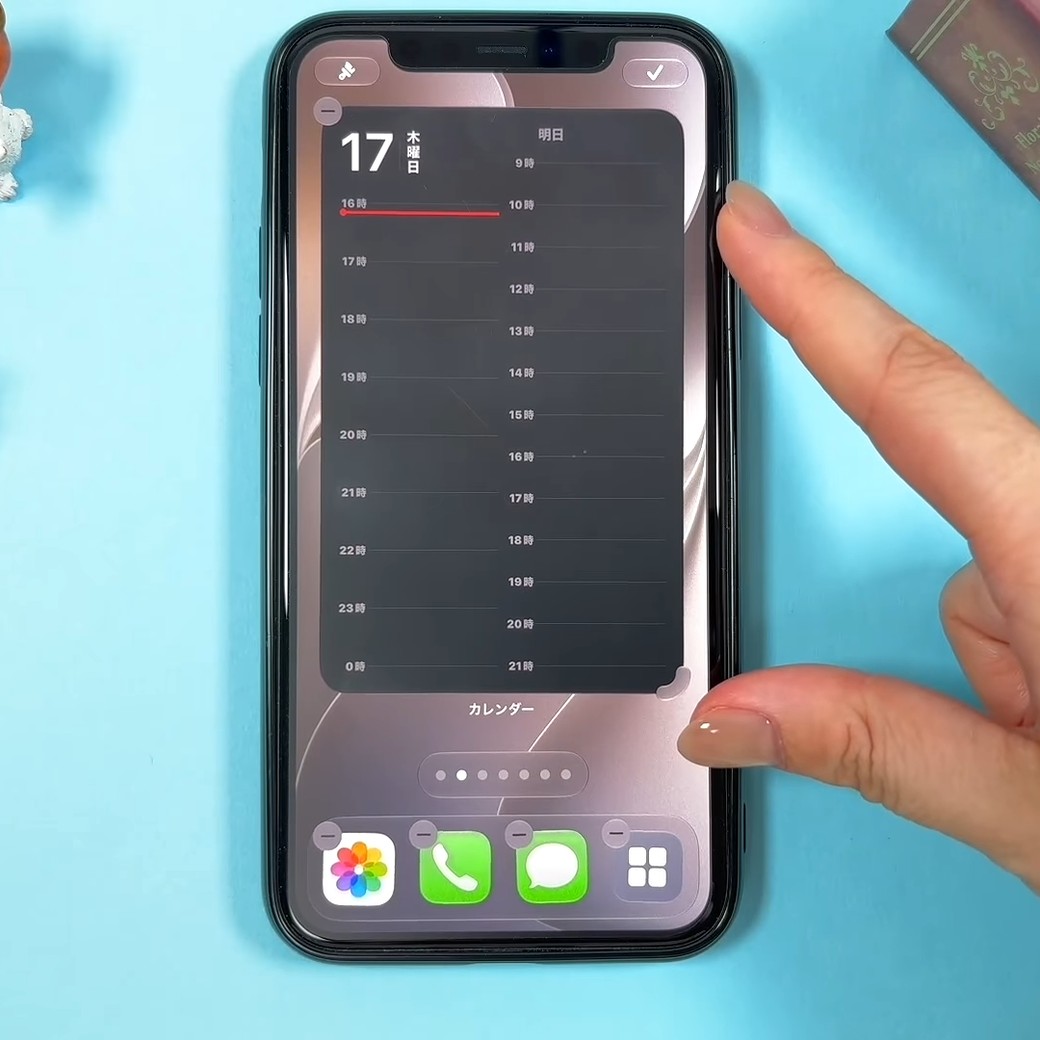
iOS 27では、特大サイズが追加されています。特大サイズを選んで「ウィジェットを追加」をタップすると、

このようにホーム画面に追加できます。右上の「完了」ボタンをタップして設定完了です。
特大サイズのウィジェットにするメリットは?

たとえばカレンダーの場合、小さなサイズでは今日の日付や予定、直近の予定などが表示されますが、

特大サイズにすると、小さいサイズよりも多くの予定を一覧で確認できます。アプリを開かずに予定を確認できるので、カレンダーをよく使う方に便利な機能です。

ただし、すべてのアプリが特大サイズに対応しているわけではありません。今回確認した範囲では、カレンダーや天気のアプリなどで選択できました。気になるアプリが対応しているか、ウィジェットの追加画面から確認してみてください。
対応しているアプリなら、表示できる情報量が増えるので、アプリを開く手間を減らしたいときに活用できます。ぜひチェックしてみてくださいね!
▼詳しい操作方法は動画でも確認できます。
※こちらの記事は元動画の提供者さまより許可を得て作成しています。