
教えてくれたのは……スマキンさん
インターネットやスマホ初心者でも楽しくスマホを使えるように、YouTube(スマキン【Smakin】)で、iPhone、Androidのカメラ機能や便利で意外な人気アプリの“役立つ情報”を発信中!スマキン=スマートキングの略。
知っていると快適!YouTubeの便利な小ワザ
YouTubeには、動画をより快適に視聴するための便利な機能がたくさん備わっています。設定を見直すだけで、いつもの動画視聴がもっと快適になるかもしれません。
今回は、YouTubeをもっと便利に使うための小ワザの中から「音量や画質を調整する機能」を2つピックアップしてご紹介します!
※今回ご紹介する方法はAndroidでも同様の機能を利用できますが、機種やアプリのバージョンによって画面の表示や操作方法が異なる場合があります。今回はiPhoneを使って解説しています。
1.音量を安定させる
動画を見ていると、小さな音が聞こえにくかったり、突然音が大きくなったりすることはありませんか?
そんなときに確認したいのが「一定音量」の設定です。動画内の小さな音と大きな音の差を抑えてくれるため、急な音量の変化が苦手な人に便利です。
操作方法

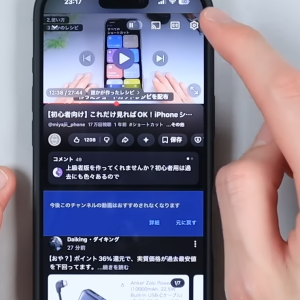
動画の再生画面をタップし、右上の設定(歯車マーク)をタップします。

「その他」をタップします。

「一定音量」の項目が表示されたら、設定状態を確認しましょう。通常はオンになっていますが、オフになっている場合は、必要に応じて切り替えられます。
※すべての動画で利用できるわけではなく、YouTube Musicや公式の音楽動画ではオフになっています。
2.画質と通信量を調整する
YouTubeでは、動画の画質を好みに合わせて変更できます。視聴する環境や通信量に合わせて画質を選ぶことで、より快適に動画を楽しめますよ。
操作方法

動画の再生画面をタップし、右上の設定(歯車マーク)をタップします。

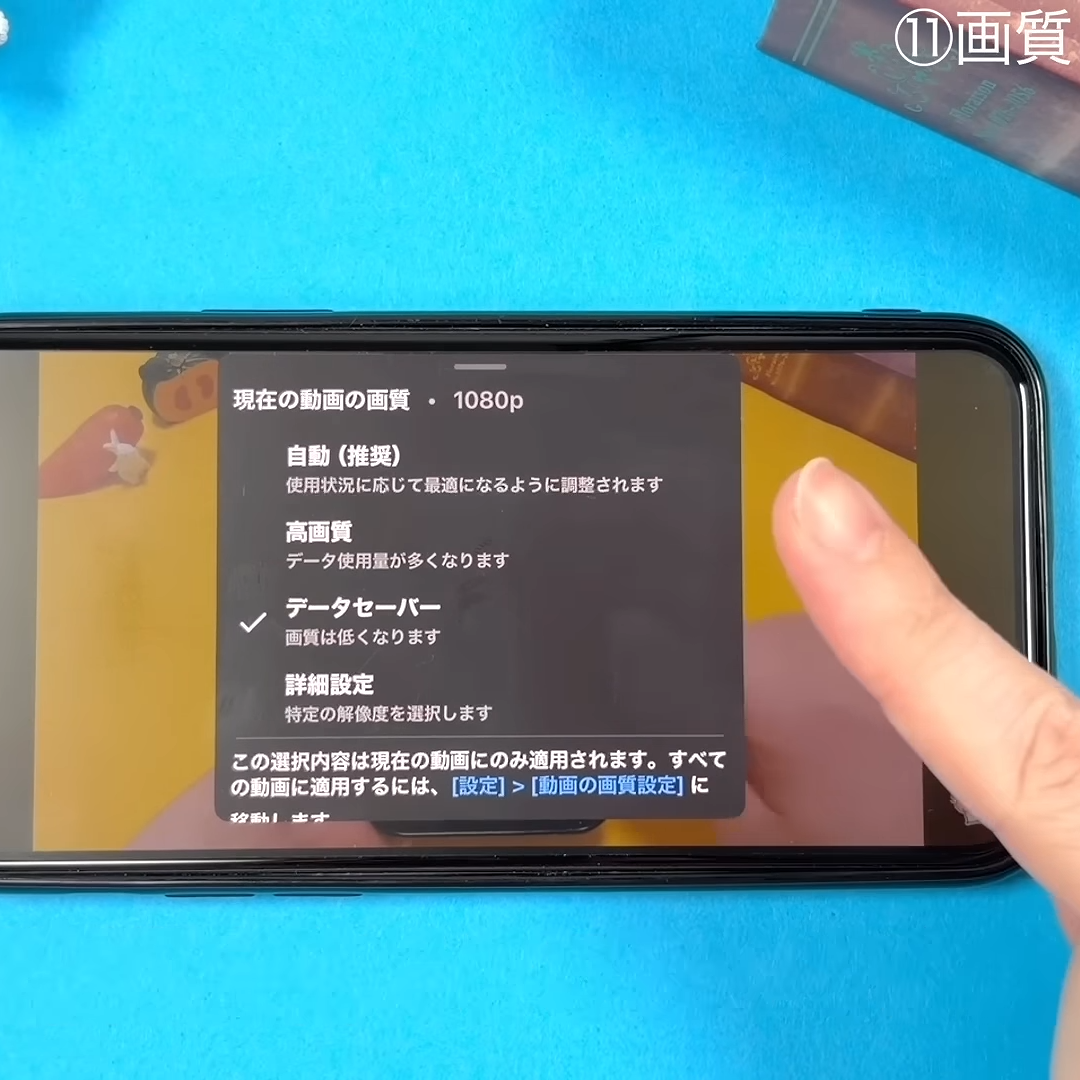
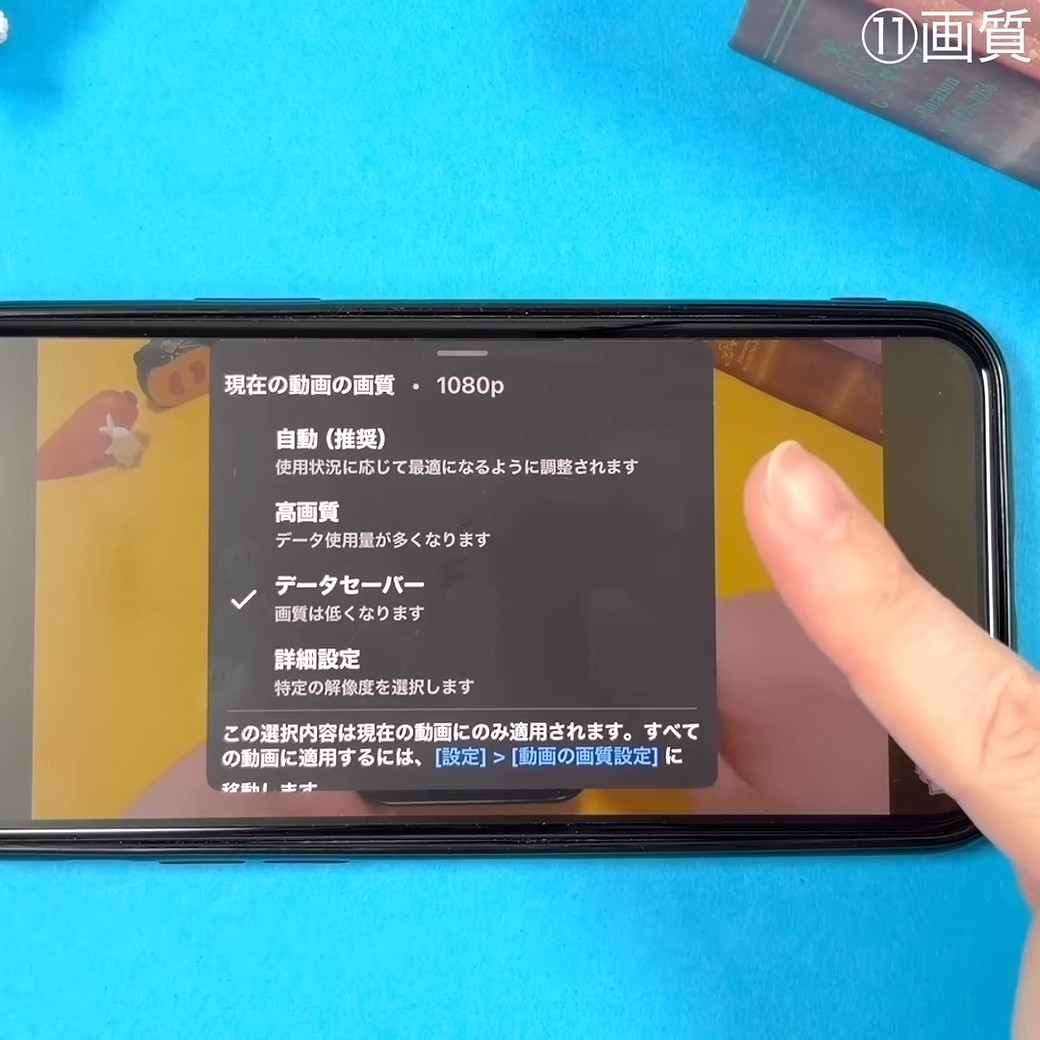
「画質」をタップすると、画質を選択できるようになっています。

通信量を抑えたいときは「データセーバー」を選びましょう。画質は低くなりますが、データ通信量を抑えやすくなります。

Wi-Fiに接続しているときなどは「高画質」を選ぶと、よりきれいな映像で視聴できます。高画質はデータ使用量が増えるため、通信環境によっては再生開始に時間がかかったり、止まったりする場合があります。
どれを選ぶか迷ったときは、「自動(推奨)」を選ぶ方法もあります。通信環境などに応じて画質が調整されるため、迷ったときは自動設定にしておくのもよいですよ。
普段はそのまま動画を見ている方も、設定を少し見直すことで、自分に合った視聴環境に整えられます。気になる機能があれば、ぜひ試してみてくださいね!
▼詳しい操作方法は動画でも確認できます。
※こちらの記事は元動画の提供者さまより許可を得て作成しています。