

教えてくれたのは……スマキンさん
インターネットやスマホ初心者でも楽しくスマホを使えるように、YouTube(スマキン【Smakin】)で、iPhone、Androidのカメラ機能や便利で意外な人気アプリの“役立つ情報”を発信中!スマキン=スマートキングの略。
メモアプリの長押しでできる!覚えておくと便利な「3つの機能」
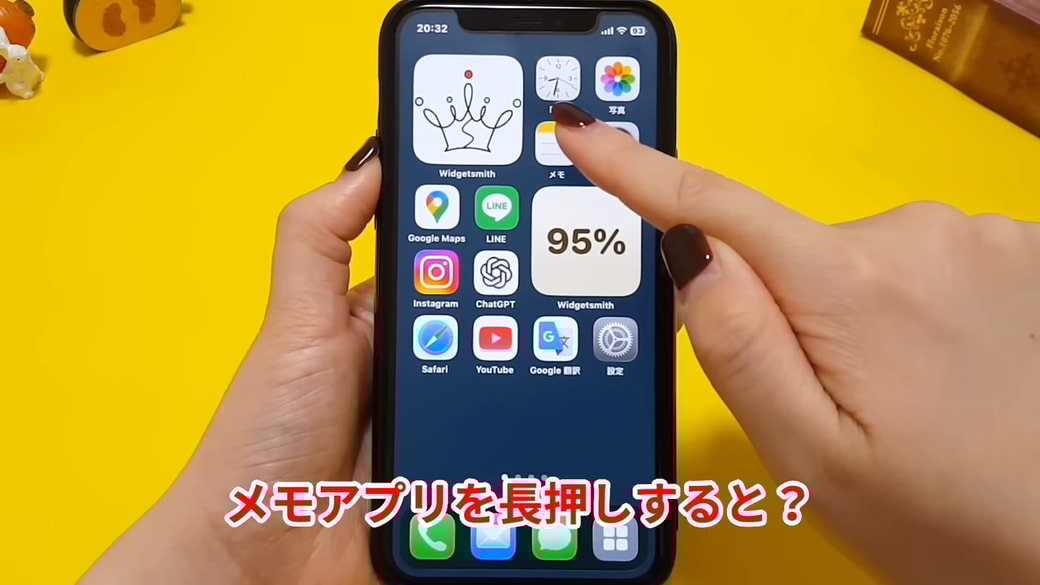
iPhoneに元から入っているメモアプリ、実はアイコンを“長押し”するだけで、すぐに使える便利な機能があるんです! 今回は、覚えておくと日常で役立つ3つの機能をご紹介します。
1.新規チェックリストの作成
やることリストや買い物メモをサッと作りたいときに、時短で役立つ機能です。
操作方法

メモアプリを長押しし、メニューの中から「新規チェックリスト」をタップすると、

新たなメモが開き、すぐにチェックリストを入力することができます。

やるべきことなどを入力して改行ボタンをタップしていくと、簡単にリストを作成できます。

左側の丸ボタンをタップすると、チェックマークが入り、完了した項目がひと目でわかりますよ。
2.書類をスキャン
紙の書類をそのままデータ化したいときに便利な機能です。わざわざ入力し直したり、カメラアプリで撮影して保存したりする手間が省けます。
操作方法

メモアプリを長押しし、メニューの中から「書類をスキャン」をタップすると、

カメラが起動します。スキャンしたい書類などを読み取った後、画面右上に表示されるチェックボタンをタップして完了すると、紙の書類を簡単にデータ化することができます。
スキャンしたデータは、メモアプリ内にそのまま保存されます。
3.オーディオを録音
音声で手軽にメモを残したいときに便利な機能です。メモアプリの長押しでサッと使えるので、思い立ったときにすぐに録音できます。
操作方法

メモアプリを長押しし、メニューの中から「オーディオを録音」をタップすると、

ここから簡単にボイスメモを取ることができます。画面下部の赤丸ボタンをタップして録音スタートし、完了したら右上のチェックボタンをタップすると保存されます。

録音されたデータはメモアプリ内に保存されるので、後から探しやすく、データを見失ってしまう心配もありません。
メモアプリの“長押し”で使える3つの機能は、どれも日常のちょっとした「困った」をサポートしてくれる頼もしい存在です。覚えておけば、もっとスマートにiPhoneを使いこなせますよ!
※「オーディオを録音」機能は、iOS 18以降を搭載したiPhone(iPhone 12以降推奨)で利用できます。
▼詳しい操作方法は動画でも確認できます。
※こちらの記事は元動画の提供者さまより許可を得て作成しています。