
教えてくれたのは……スマキンさん
インターネットやスマホ初心者でも楽しくスマホを使えるように、YouTube(スマキン【Smakin】)で、iPhone、Androidのカメラ機能や便利で意外な人気アプリの“役立つ情報”を発信中!スマキン=スマートキングの略。
YouTubeをもっと快適に!「フィードの自動再生をオフ」にしよう

YouTubeは、設定を少し見直すだけで、より快適に使えたり、バッテリーや通信量の節約につながったりする便利な設定があります。その中から今回は、「フィードで自動再生をオフにする方法」をご紹介します。
フィードで勝手に再生される……。そんな悩みを解消

YouTubeを開いて、ホームでおすすめ動画をスクロールしていると、タップしていないのに動画が勝手に再生されることはありませんか?

「動画の内容がざっくり分かって便利」と感じる方はそのままでも問題ありませんが、ただ画面をスクロールしているだけなのに自動で動画が再生されてしまうと、「見づらい」「通信量がムダに消費されるのが気になる」と感じる方も多いかもしれません。
そんなときは、自動再生をオフにしておくと快適になりますよ!
フィードの自動再生をオフにする手順
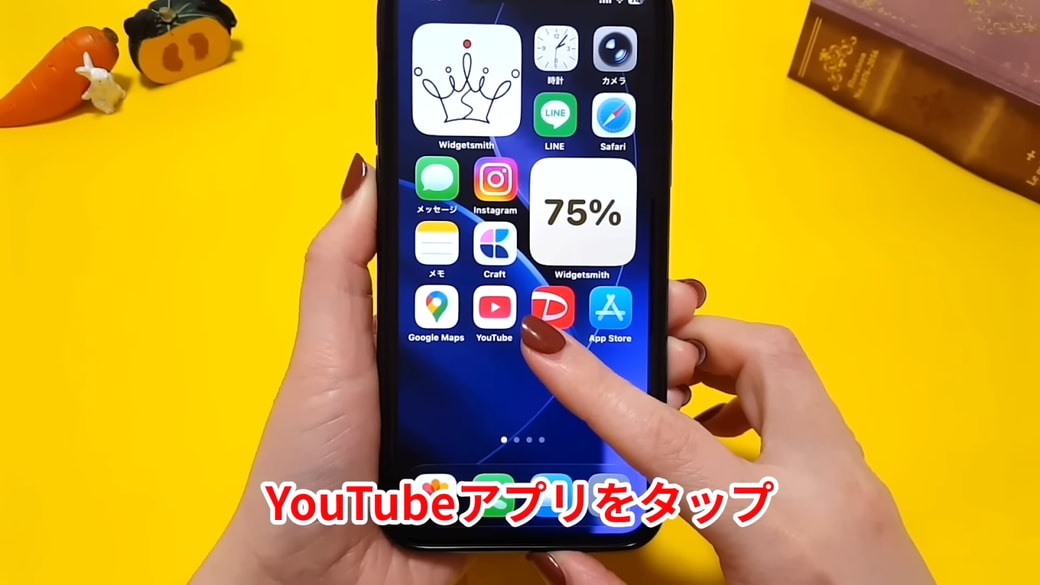
YouTubeアプリをタップします。
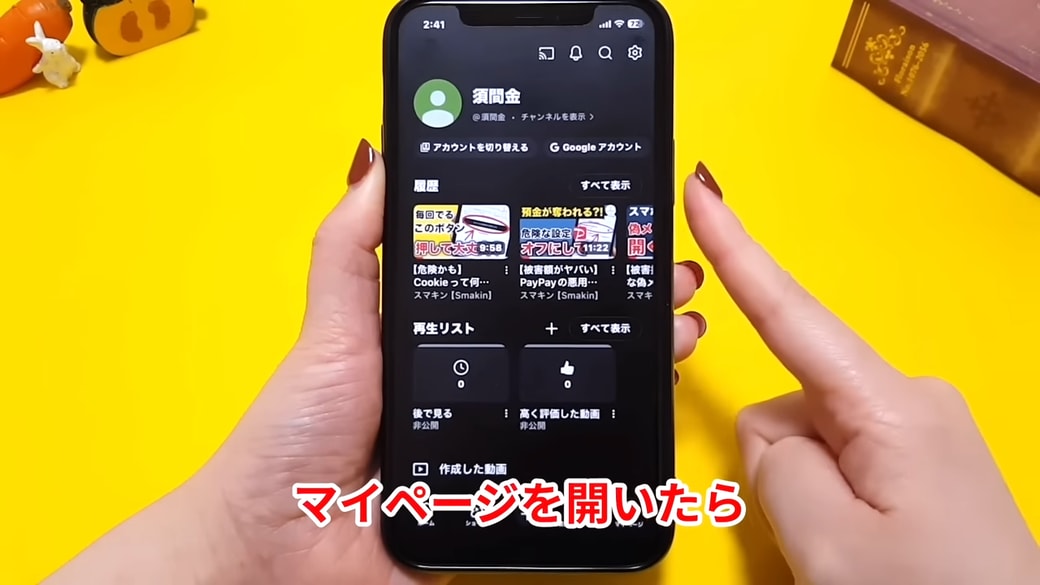
マイページをタップして開きます。
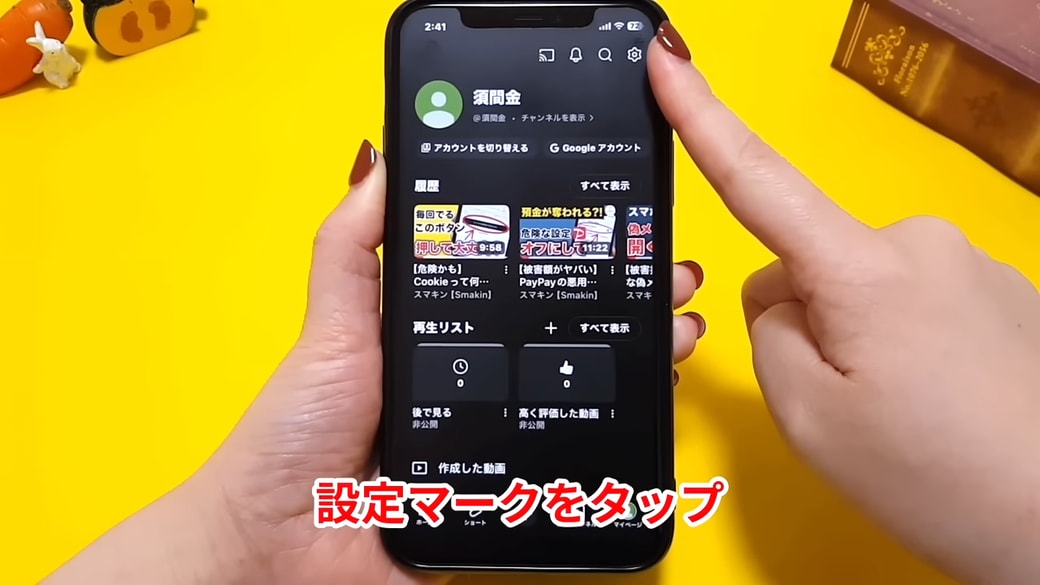
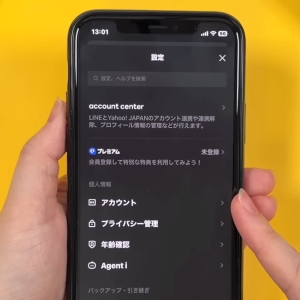
右上の設定アイコン(歯車マーク)をタップします。
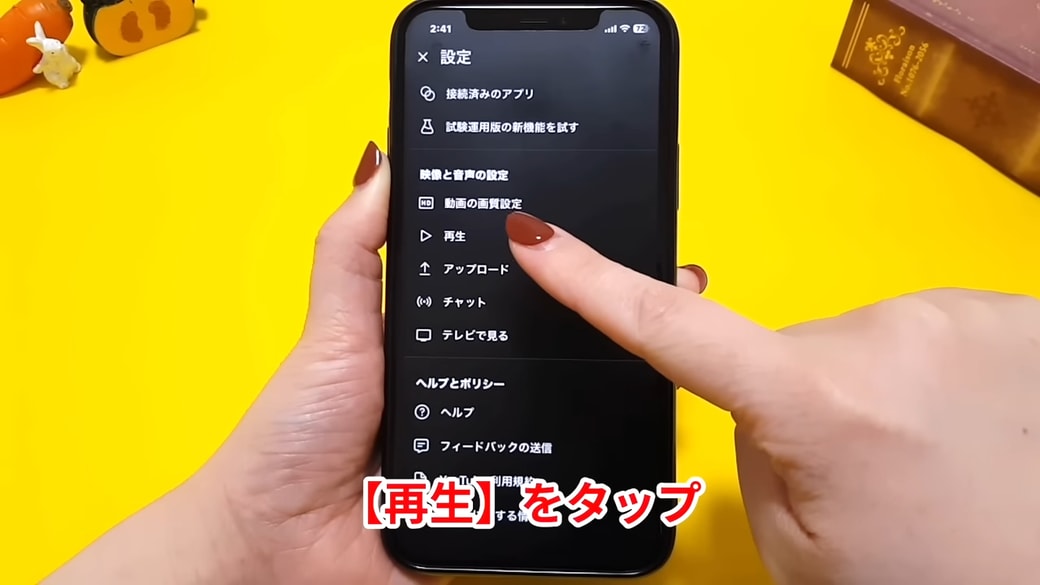
少し下にスクロールし、「再生」をタップします。

一番下にある「フィードで再生」をタップして、

「オフ」に設定して自動再生を停止しましょう。自動再生される機能自体は使いたいけれど、通信量は消費したくない場合は「Wi-Fiのみ」にしておくことをおすすめします。
自動再生をオフにしておくと、スクロール中に勝手に動画が流れないので見やすくなり、通信量の節約にもつながります。YouTubeをよく使う方は、ぜひ一度設定を見直してみてくださいね!
▼詳しい操作方法は動画でも確認できます。
※こちらの記事は元動画の提供者さまより許可を得て作成しています。
広告