
教えてくれたのは……みやじぃさん
iPhoneをもっと快適に使いこなすコツを広め、多くの人の生活をよりよくすることを目指している。YouTube(みやじぃ iPhone/ショートカット)で主にiPhoneのショートカットアプリを使った便利な機能や裏ワザ情報を発信中!
意外と知られていない「iPhoneの文字入力」の便利ワザ
Web検索をする、メモを取る、LINEでメッセージを送るなど、日常のさまざまなシーンで文字入力をしていると思います。そこで知っていると役立つのが、iPhoneの文字入力の便利ワザです。
今回は、「取り消し&やり直しできる“2つの操作方法”」をピックアップしてご紹介します。一度覚えておけば、操作がぐんと快適になりますよ!
1.「軽く振って」取り消し&やり直しする

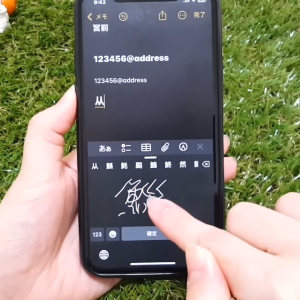
文字入力をした後、コピーしようして文字を選択をしたときなどに、せっかく入力した文字を誤って削除してしまうことはありませんか?
実は、削除してしまった文字を元に戻す方法があります。
※「設定」→「アクセシビリティ」→「タッチ」→「シェイクで取り消し」 この項目がオンになっていないと動作しません。もし動かない場合は設定を確認してみてください。
操作方法

iPhoneを持って、軽く振ります。

「取り消すー入力」と表示されるので、「取り消す」をタップすると、

直前の操作が取り消され、削除してしまった文字を復活させることができます。

もう一度iPhoneを軽く振ると、再び「取り消すー入力」が表示されます。「取り消す」をタップすると、さらに前の操作を取り消すことができます。「やり直す」をタップすると、取り消した操作をやり直すことができます。

今回の例でいうと、「やり直す」をタップすると、文字を削除した状態になるということです。
iPhoneを振る操作には少しコツが必要ですが、慣れれば簡単に直前の操作を取り消せるようになりますよ!
写真も元に戻せる
この操作は、文字入力だけでなく、写真を誤って削除してしまったときにも使えます。

削除した直後にiPhoneを軽く振り、同じように「取り消す」をタップすると、写真を復活させることができます。直前の操作を取り消せるので、元に戻したいと思ったときに試してみてください。
※iOSバージョンや状況によっては動作しない場合があります。写真の復元は「最近削除した項目」アルバムからも復元できます。
2.「三本指」で取り消し&やり直しする
取り消し操作には、もうひとつ別の方法があります。こちらも簡単な操作方法です。
※iOS 13以降で使える操作のため、古いiOSでは利用できない場合があります。また、一部のアプリでは非対応の場合があります。
操作方法

三本指で画面を1回タップします。

画面上部にメニューが表示されます。「←」をタップすると、

直前の操作を取り消すことができます。

「→」をタップすると、

やり直しをすることができます。

「←」をタップし続けると連続で操作を取り消す、「→」をタップし続けると連続でやり直すことも可能です。
「軽く振る」「三本指タップ」、使いやすいほうをぜひ試してみてくださいね!
▼詳しい操作方法は動画でも確認できます。
※こちらの記事は元動画の提供者さまより許可を得て作成しています。