
教えてくれたのは……スマキンさん
インターネットやスマホ初心者でも楽しくスマホを使えるように、YouTube(スマキン【Smakin】)で、iPhone、Androidのカメラ機能や便利で意外な人気アプリの“役立つ情報”を発信中!スマキン=スマートキングの略。
そもそも「パスキー」って何?
パスキーとは、簡単に言うと、ログインするためのデジタルの鍵のようなものです。例えば、AmazonやGoogleなどのサービスを利用するとき、これまではメールアドレスとパスワードを入力したり、SMSなどで届く認証コードを入力したりする方法が一般的でした。

パスキーは、iPhoneなどの端末やパスワード管理サービスで作成・管理する認証情報です。そのため、パスワードのように自分で複雑な文字列を考えたり、覚えたりする必要がありません。パスキーを使うと、iPhoneの顔認証(Face ID)や指紋認証(Touch ID)で本人確認をするだけで、パスワードを入力せずにログインできるようになります。

パスキーは、偽のWebサイトにパスワードを入力させて盗み取るフィッシング詐欺にも強い仕組みです。パスキーはログインを便利にするだけでなく、従来のパスワードよりも安全性を高められる方法のひとつなんです!
iPhoneでパスキーを作成する方法
実際にパスキーを作成してみましょう。パスキーはGoogleなどのサービスでも利用できますが、設定する場所や画面の表示はサービスによって異なります。今回は、Amazonのアカウントを使って操作していきます。
※画面の表示は、利用する端末やアプリのバージョンによって異なる場合があります。
※Amazonでパスキーを使うにはiOS 16以上と最新バージョンのブラウザが必要です。パスワードアプリを使うにはiOS 18以上が必要です。
操作方法

Safariなどのブラウザーアプリを開き、Amazonの公式サイトにアクセスしてログインします。


Amazonの人型のマークをタップし、「アカウント」をタップ→「アカウントサービス」のメニューを開いて「アカウント設定」をタップ、「ログインとセキュリティ」をタップします。

自分の名前や電話番号などのログイン情報が表示されたら、画面を少し下にスクロールすると、「パスキー」という項目が表示されます。今回はまだパスキーを作成していないため、「パスキーを設定する」と表示されています。こちらをタップします。

あとは画面の案内に従って設定を進めていきましょう。

「パスキーを保存しますか?」と表示されたら、「パスキーを追加」をタップして、Face IDやTouch IDで本人確認をします。これだけで設定は完了です。次回からは、パスワードの代わりにパスキーを使ってログインできるようになります。
ここまでの操作でわかるように、パスキーは複雑な文字や数字を自分で考えたり、覚えたりする必要がありません。iPhoneなどで作成したパスキーを、対応する場所に保存して使う仕組みです。
パスキーを使ってログインする方法と保存先の確認方法
先ほど作成したパスキーを使って、実際にログインしてみましょう。Amazonにログインしたままの場合は、一度ログアウトしてから確認してみてください。
パスキーでログインする手順

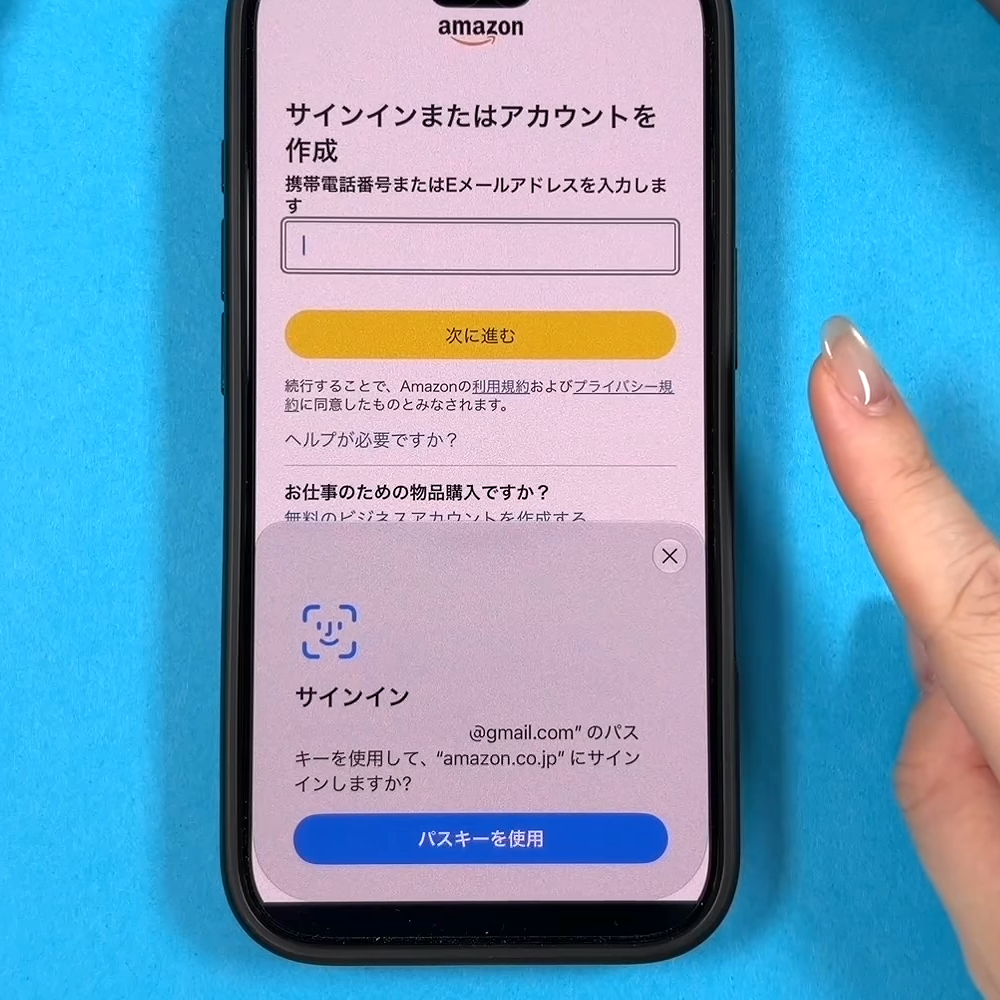
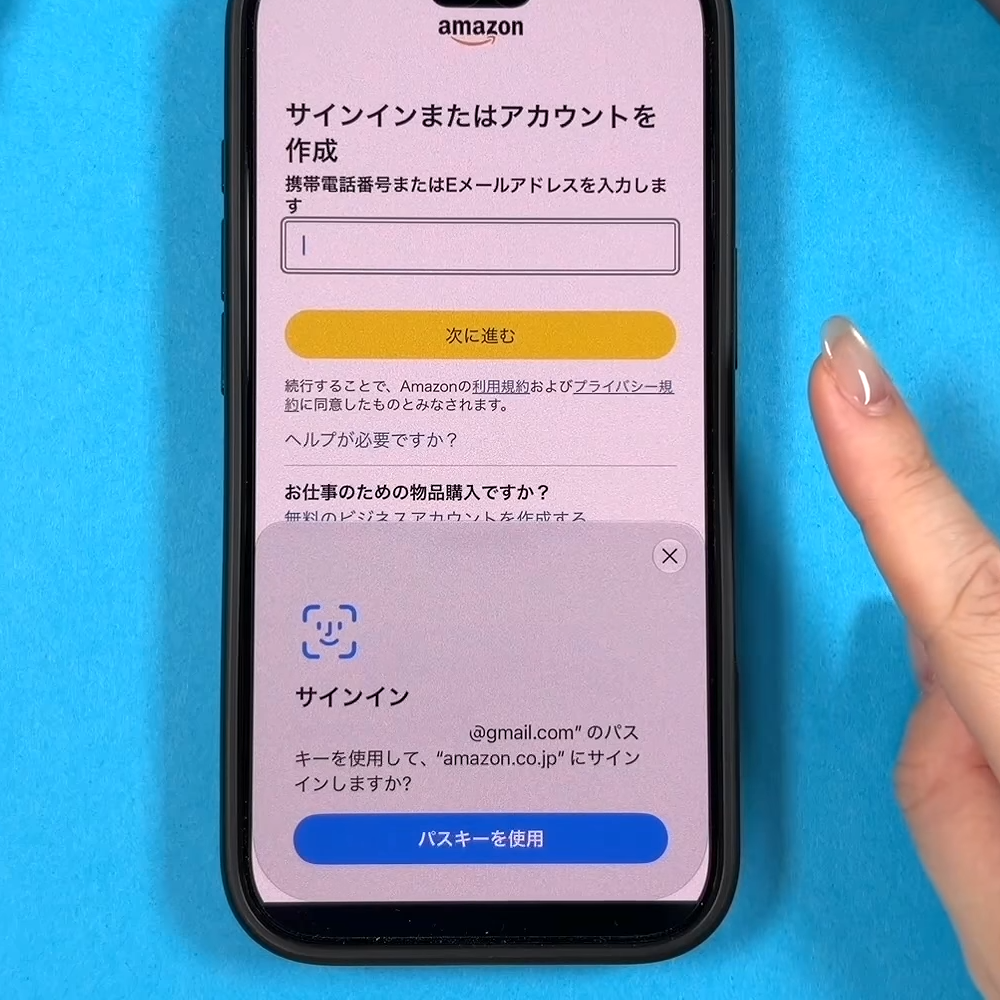
Amazonの公式サイトにアクセスし、ログイン画面を開きます。「ログイン」または「サインイン」をタップし、

「パスキーを使用」をタップします。Face IDやTouch IDで本人確認をすると、

これだけでログインできます!
今回使用しているAmazonのアカウントでは、登録時にパスワードを設定していません。そのため、パスキーを作成する前は、メールやメッセージに届く認証コードを使ってログインしていましたが、パスキーを設定したことで、Face IDを使ってログインできるようになりました。
もちろん、普段からパスワードを使っている方も、パスキーに対応したサービスであれば同じように利用できます。ただし、サービスの設定やログイン時の状況によっては、追加の本人確認が必要になることもあります。
パスキーの保存先の確認方法

iPhoneには、パスワードやパスキーを管理できる「パスワード」アプリがあります。
※iOS 18より前のiPhoneの場合は、「設定」アプリ内の「パスワード」から確認できます。

「パスワード」アプリを開き、Face IDなどで本人確認をすると、iPhoneで管理しているパスワードやパスキーなどが一覧で表示されます。「パスキー」をタップすると、

保存されているパスキーの一覧が表示され、先ほど作成したAmazonのパスキーも確認できました。このように、Appleのパスワードアプリに保存したパスキーは、後から確認することができます。パスキーを作った覚えはあるけれど、保存先がわからない方は、まず「パスワード」アプリを確認してみてください。
※パスキーの保存先はAppleのパスワードアプリだけではありません。他のパスワード管理サービスなどに保存している場合もあります。こちらに見当たらない場合は、別の場所に保存されている可能性もあります。
パスキーを使う前に知っておきたい3つの注意点
1.今まで使っていたパスワードはどうなる?

利用しているサービスによって異なります。例えば、パスキーを作成しても、これまでのパスワードがそのまま使えるサービスもあります。一方で、パスキーによるログインが中心になったり、パスワードだけではログインできなくなったりする場合もあります。
そのため、パスキーを設定するときには、そのサービスで他にどのようなログイン方法が使えるのかも確認しておくと安心です。
2.iPhoneを機種変更したときは?

パスキーを作成した後にスマホを買い換えたら、ログインできなくなるのではないかと心配になる方もいるかもしれません。しかし、AppleのiCloudキーチェーンに保存したパスキーは、同じApple Accountを使っているiPhoneやiPadなどに自動で同期できます。
そのため、iCloudキーチェーンの同期が正しく設定されていれば、機種変更のたびにすべてのパスキーを最初から作り直す必要はありません。ただし、別の場所に保存したパスキーや、サービス独自の仕組みを利用している場合は、扱いが異なることもあります。また、新しいiPhoneでも同じApple Accountにサインインできるようにしておくことが大切です。
機種変更の前には、Apple Accountのパスワードや、確認コードを受け取れる電話番号を確認しておきましょう。併せて、パスキーの保存先も把握しておくと安心です。
3.パスキーを削除するとどうなる?

保存しているパスキーは、一覧から選択して削除することができます。ただし、iPhoneのパスワードアプリから削除すると、その保存情報を使ったログインはできなくなるため注意が必要です。なお、パスワードアプリから削除しても、サービス側に登録されたパスキーの情報まで削除されるわけではありません。
サービスによっては、パスワードや認証コードなど別の方法でログインしたり、パスキーを作り直したりできます。しかし、他のログイン方法が用意されていない場合は、アカウントの復旧が難しくなることもあります。そのため、パスキーは必要がない限り、むやみに削除しないようにしましょう。
また、利用しているサービスにどのようなログイン方法や復旧手段が用意されているのか、あらかじめ確認しておくことも大切です。特に、スマホをなくしたり壊したりしたときに困らないよう、各サービスに登録しているメールアドレスや電話番号が、現在も使えるものかを確認しておきましょう。
パスキーは、ログインを簡単かつ安全にする便利な仕組みです。対応サービスで利用できるので、まずは身近なサービスから試してみてくださいね!
▼詳しい操作方法は動画でも確認できます。
※こちらの記事は元動画の提供者さまより許可を得て作成しています。