


教えてくれたのは……みずおじさん
システムエンジニアとして働いた経験を活かし、YouTube(みずおじさん)で主にiPhoneやiPad、MacなどのApple系端末やスマホの役立つ情報を発信中!
iPhoneのバッテリーを長持ちさせるために見直したい設定
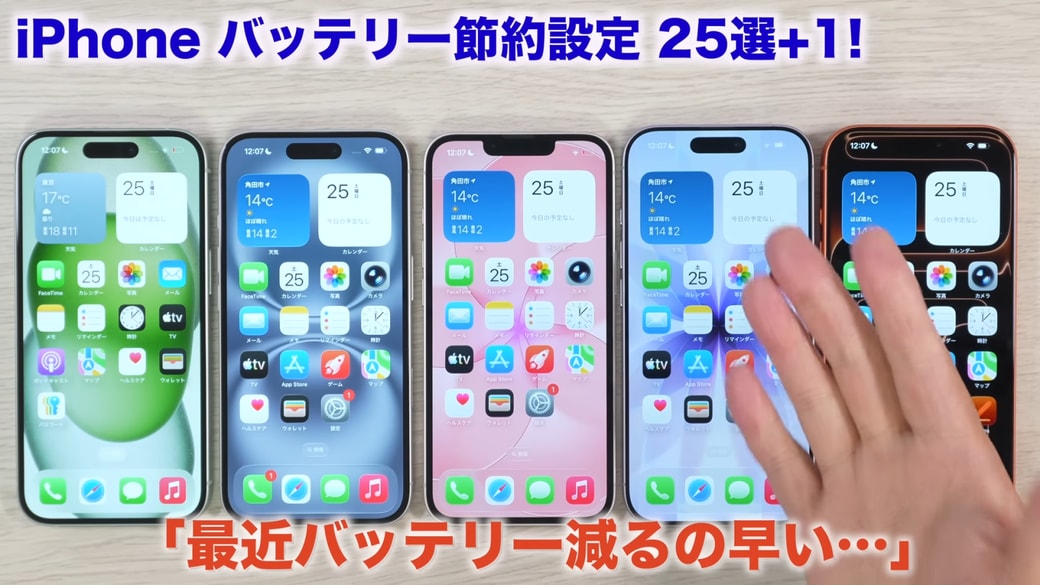
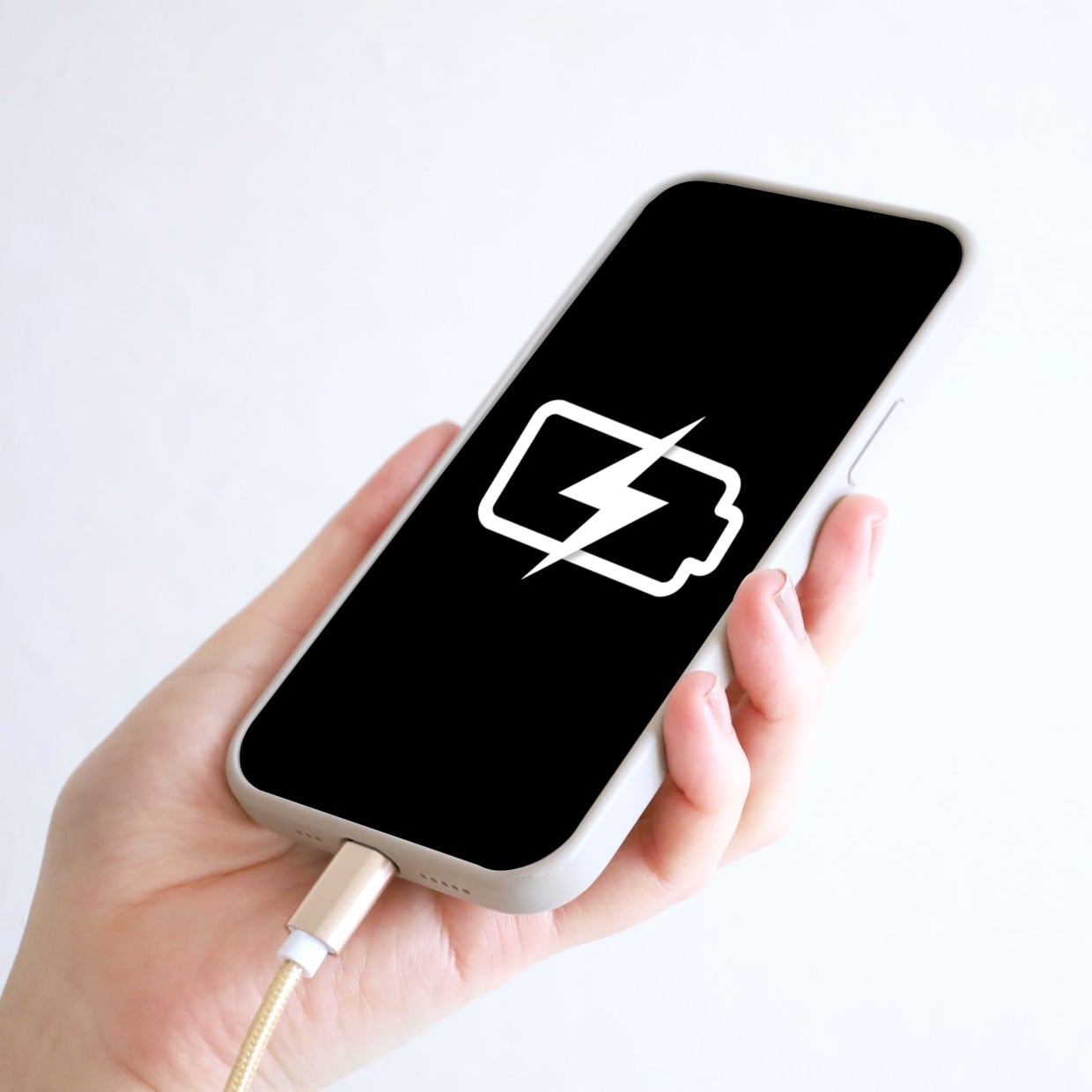
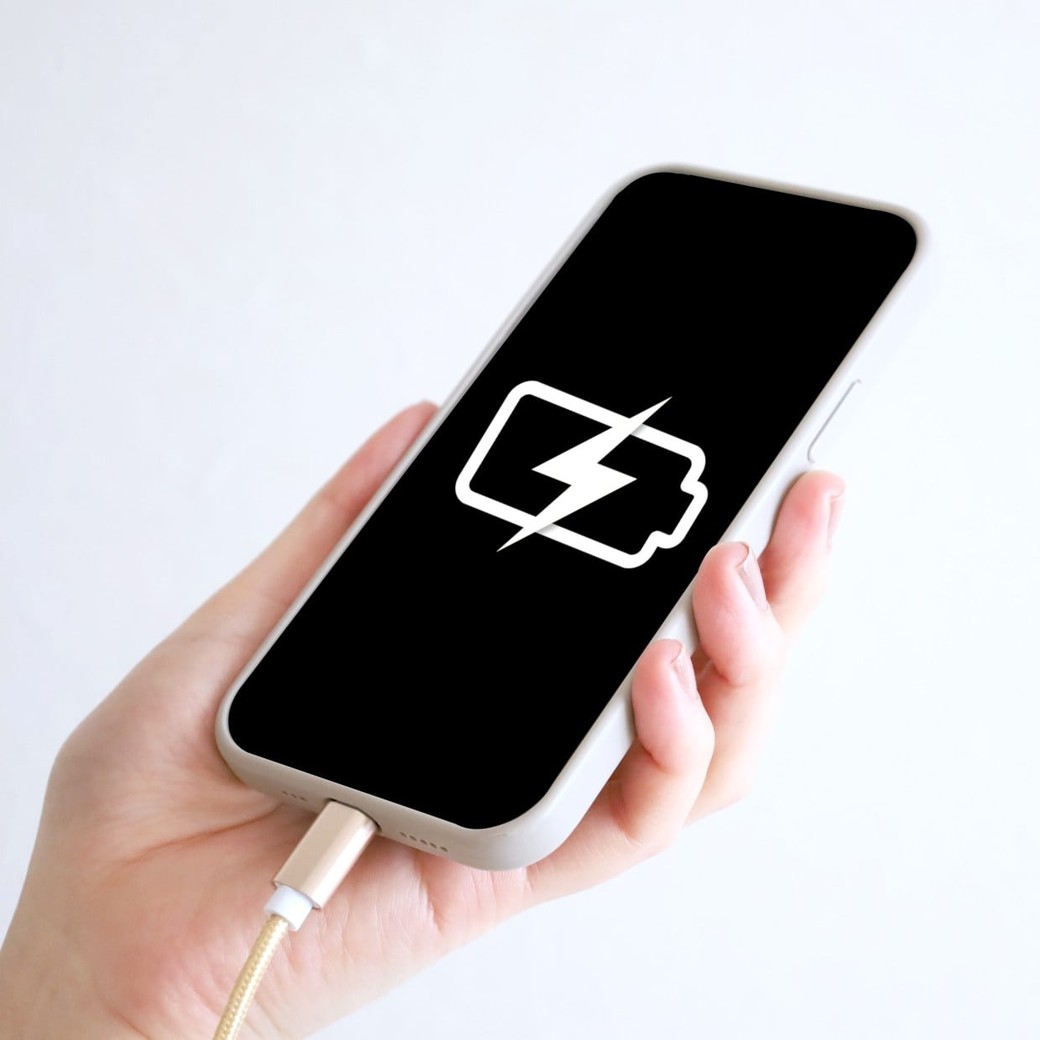
「iPhoneのバッテリーが早く減る」と感じている方は、設定や使い方が影響している場合があります。iPhoneには、バッテリーの節約のために確認しておきたい設定がいくつもあり、iOS 26ではさらに細かく調整できる項目が増えています。
その中から今回は、「バッテリーの項目に関する2つの設定」をピックアップしてご紹介します。便利さとバッテリーのバランスを見ながら、自分に合った設定を見つけるヒントにしてみてくださいね!
1.AIで電力消費を最適化
AIを使った「適応型電力制御」は、バッテリー節約に効果的な設定のひとつです。iPhone 15 Pro以降のApple Intelligence対応機種で利用でき、iPhone 16、iPhone 17、iPhone Airシリーズはすべて対応しています。
設定方法

設定を開きます。

「バッテリー」をタップします。

「電力モード」をタップします。

「適応型電力制御」という項目があります。対応機種によって初期設定が異なりますが、オフになっている場合は、必要に応じてオンにしておきましょう。
オンにしておくことで、AIが自分の使い方に合わせてバッテリー消費を抑えるための調整を自動で行います。例えば、バッテリー残量が少なくなると低電力モードに切り替わるなど、バッテリー消費を抑えるための調整が行われます。
2.充電上限を決めて節約
バッテリーの劣化を抑えるためには、日々の充電習慣を見直すことも大切です。「充電上限」の設定は、バッテリーへの負担を減らすのに役立つ便利な機能。対応機種は、iPhone 15以降です。
設定方法

設定を開き、「バッテリー」をタップします。

「充電」をタップします。

ここでは、充電の上限を設定できます。初期設定では100%まで充電されるようになっているため、ケーブルをつないだままにしておくなどすると、満充電の状態が長く続いてしまいます。 過充電になるわけではありませんが、100%のまま長時間キープされる状態は、バッテリーにとってあまりよくないとされています。

この100%の状態を避けるために、充電の上限を95%、90%、85%、80%と、5%刻みで設定できます。充電上限を低めに設定すると、満充電状態が続く時間を減らせるため、バッテリーへの負担軽減につながります。利用スタイルに合わせて設定してみましょう。
設定した数値までしか充電されなくなるため、不便に感じる方は100%のままでもOKです。毎日100%使いきらない方や、1日50%ほどしか使わない方は、上限を調整したほうがバッテリーは長持ちしやすくなりますよ。
たまに100%まで充電される理由

みなさんから多くいただく質問に「上限を設定しているのに、たまに100%まで充電されるのはバグですか?」というものがあります。
これは不具合ではなく、仕様によるものです。例えば上限を80%に設定している場合、ずっと80%の充電を続けているとシステムが本来の100%の状態を正確に把握できなくなってしまいます。そのため、バッテリーの最大値を再確認する目的で100%まで充電されることがあります。バグだと思わず、安心して使ってください。
iPhoneのバッテリーは、設定を少し見直すだけで負担を減らし、寿命を延ばしやすくなります。自分の使い方に合った設定を取り入れながら、ムリなく快適にバッテリーを長持ちさせていきましょう!
▼詳しい操作方法は動画でも確認できます。
※こちらの記事は元動画の提供者さまより許可を得て作成しています。